تفعيل دعم سكرپتات المستخدم في المتصفح

تفعيل «User Scripts»
Allow User Scripts هي ميزة جديدة في Manifest V3 تسمح لسكرپتات المستخدم بالعمل في المتصفح.
- Edge
- Chrome
- Edge Mobile
① افتح واجهة إدارة الإضافات في المتصفح، أو انتقل إلى edge://extensions/
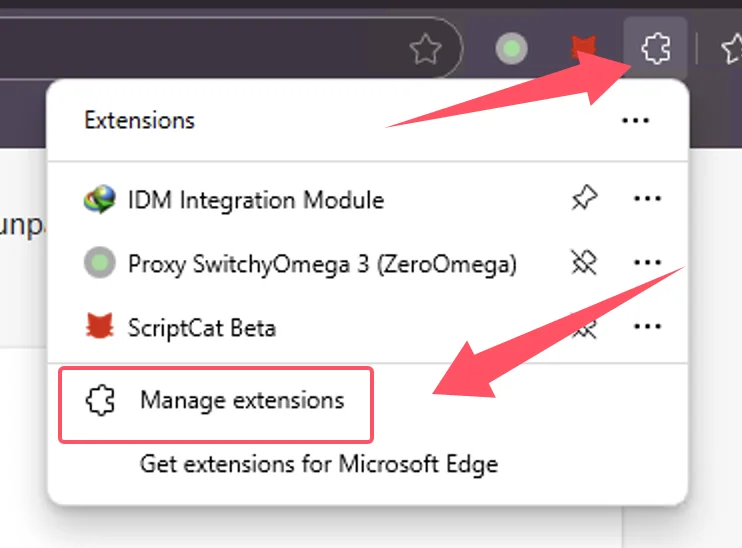
② في واجهة إدارة الإضافات، ابحث عن إضافة ScriptCat وانقر على التفاصيل

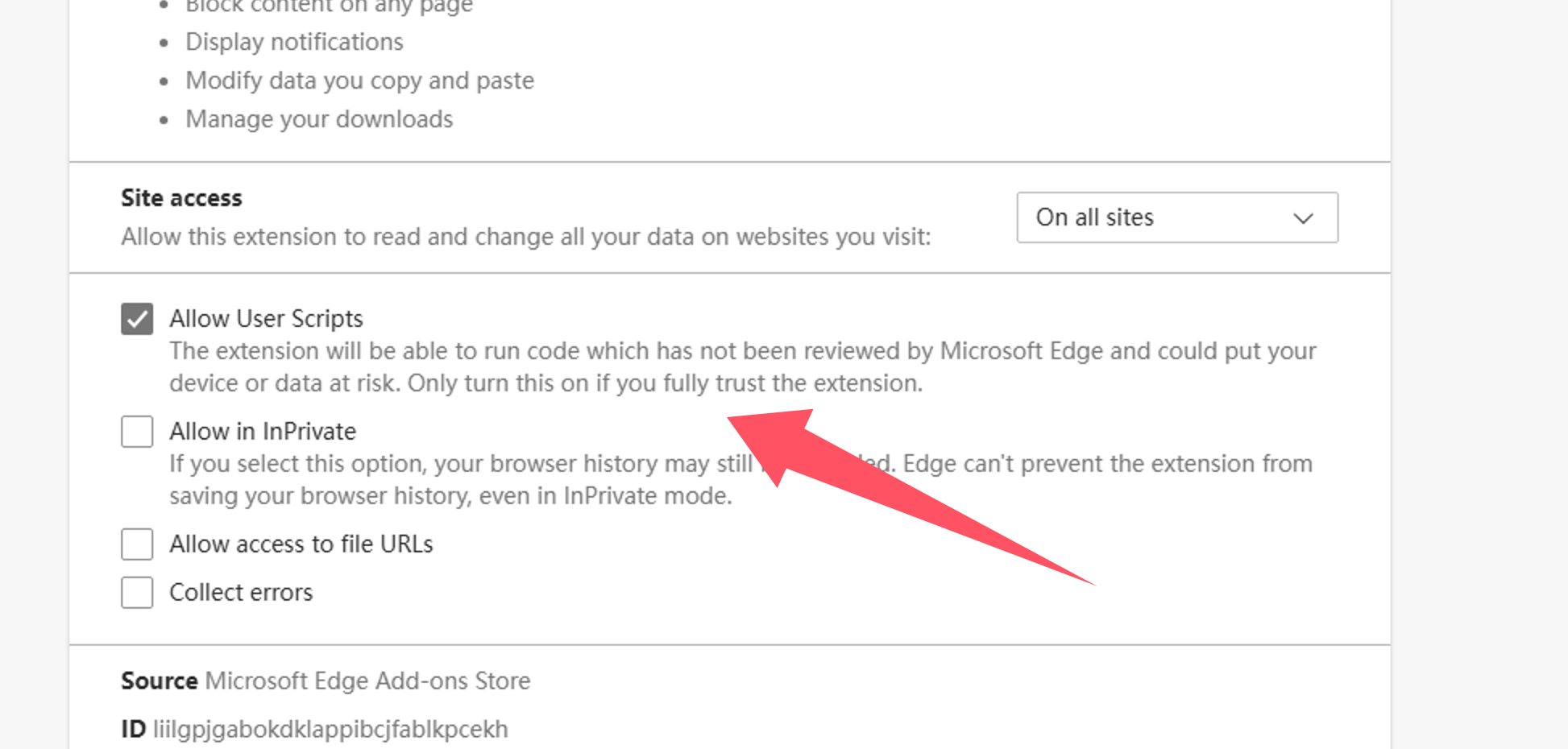
③ في صفحة تفاصيل إضافة ScriptCat، ابحث عن خيار Allow user scripts وقم بتفعيله. ثم عطّل الإضافة وأعد تفعيلها، أو أعد تشغيل المتصفح حتى تعمل السكرپتات.
⚠️⚠️⚠️ بالنسبة للإصدارات الأقدم من Edge (<=143) أو المستخدمين الذين لا يملكون هذا الخيار، يرجى الرجوع إلى تفعيل وضع المطور
① افتح واجهة إدارة الإضافات في المتصفح، أو انتقل إلى chrome://extensions/
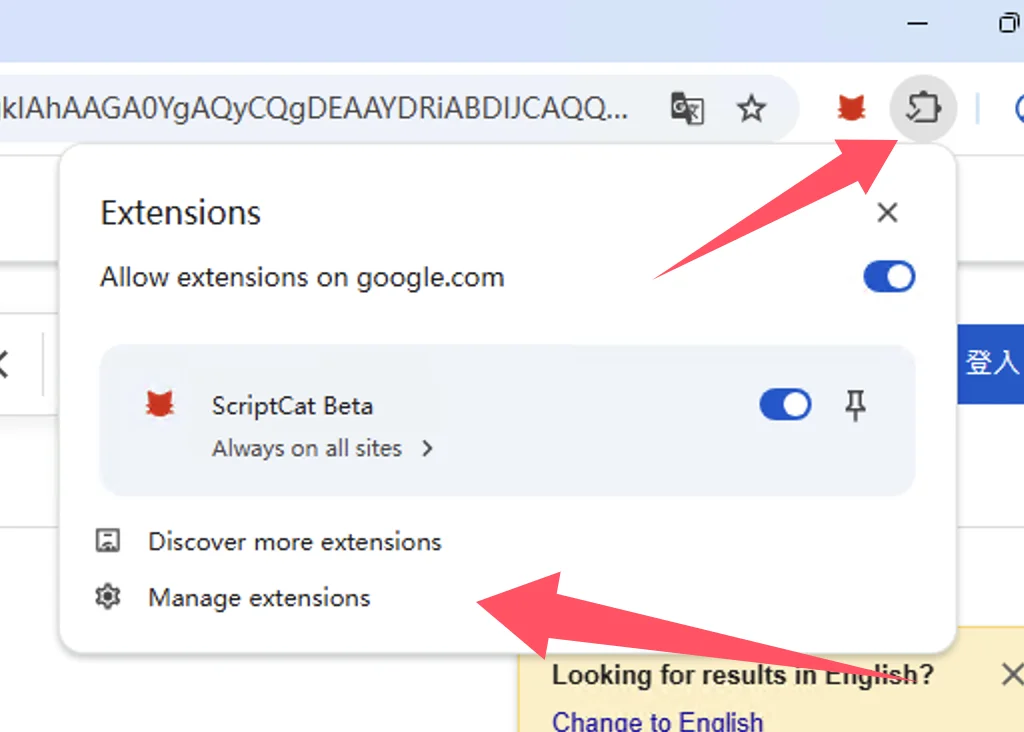
② في واجهة إدارة الإضافات، ابحث عن إضافة ScriptCat وانقر على التفاصيل
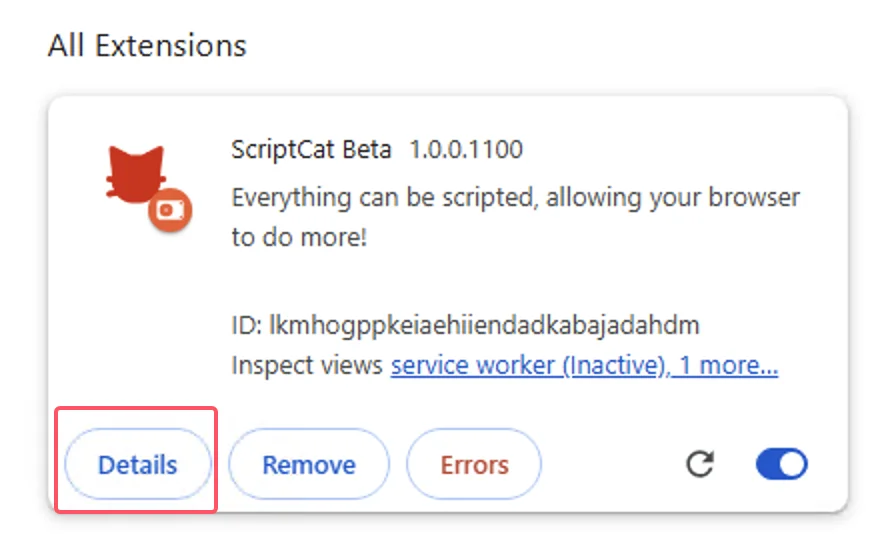
③ في صفحة تفاصيل إضافة ScriptCat، ابحث عن خيار Allow user scripts وقم بتفعيله. ثم عطّل الإضافة وأعد تفعيلها، أو أعد تشغيل المتصفح حتى تعمل السكرپتات.
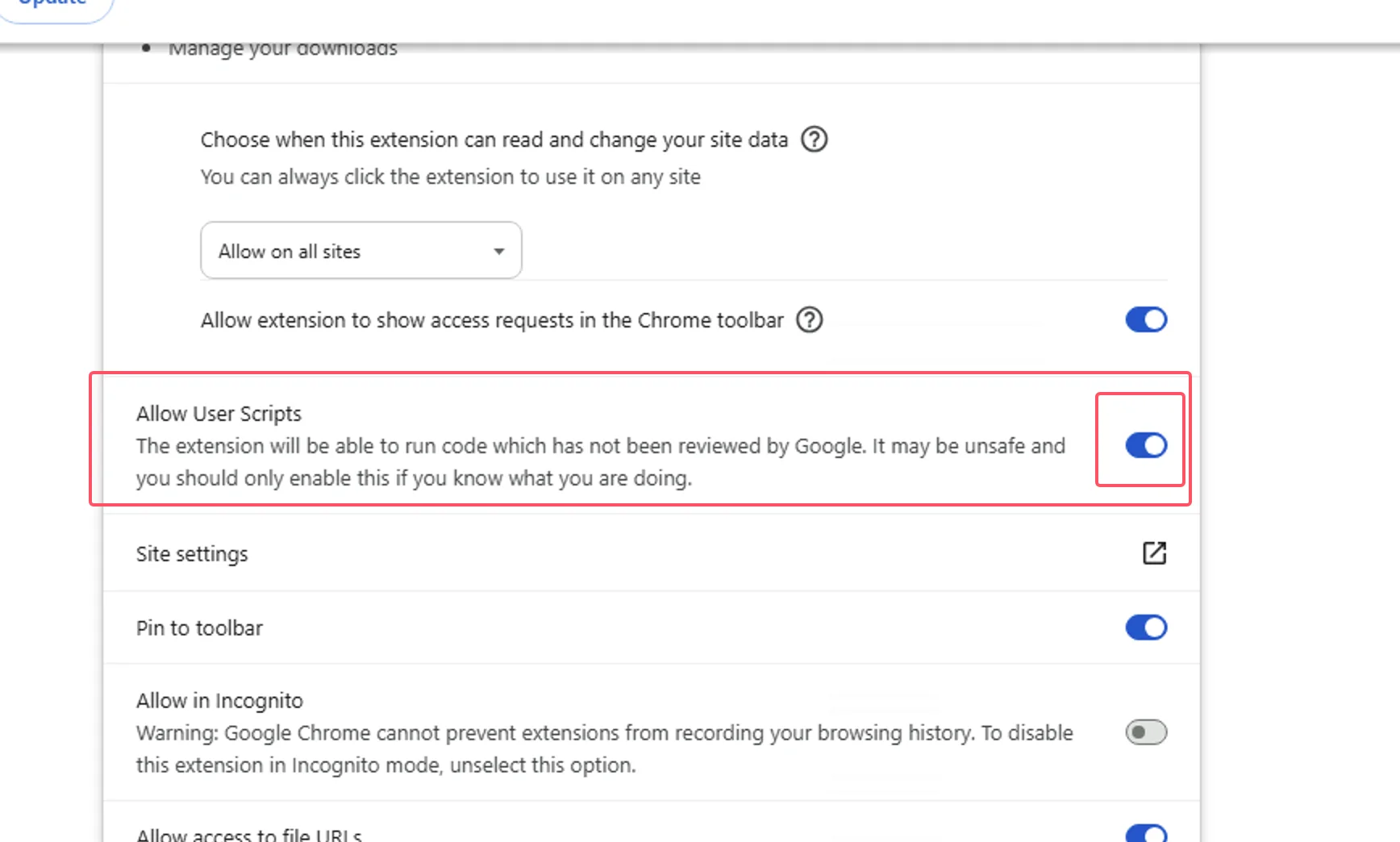
بالنسبة إلى Edge Mobile بإصدار محرك متصفح ≥ 138، فإن وضع المطور غير مطلوب. فعّل Allow user scripts من إعدادات الإضافة بدلاً من ذلك.
① افتح قائمة إضافات Edge Mobile، وابحث عن إضافة ScriptCat، واضغط على زر ⋮ على اليمين
② في نافذة إعدادات الإضافة، فعّل Allow user scripts
③ عطّل الإضافة وأعد تفعيلها، أو أعد تشغيل المتصفح حتى تعمل السكرپتات.
⚠️⚠️⚠️ بالنسبة لإصدارات محرك المتصفح الأقل من 138، أو المستخدمين الذين لا يملكون هذا الخيار، يرجى الرجوع إلى تفعيل وضع المطور

تفعيل وضع المطور
- Edge
- Chrome
- Edge Mobile
① افتح واجهة إدارة الإضافات في المتصفح، أو انتقل إلى edge://extensions/
② فعّل وضع المطور (في بعض المتصفحات، قد يكون هذا الوضع في خيارات أخرى، مثل متصفح 360: الإدارة المتقدمة > وضع المطور)
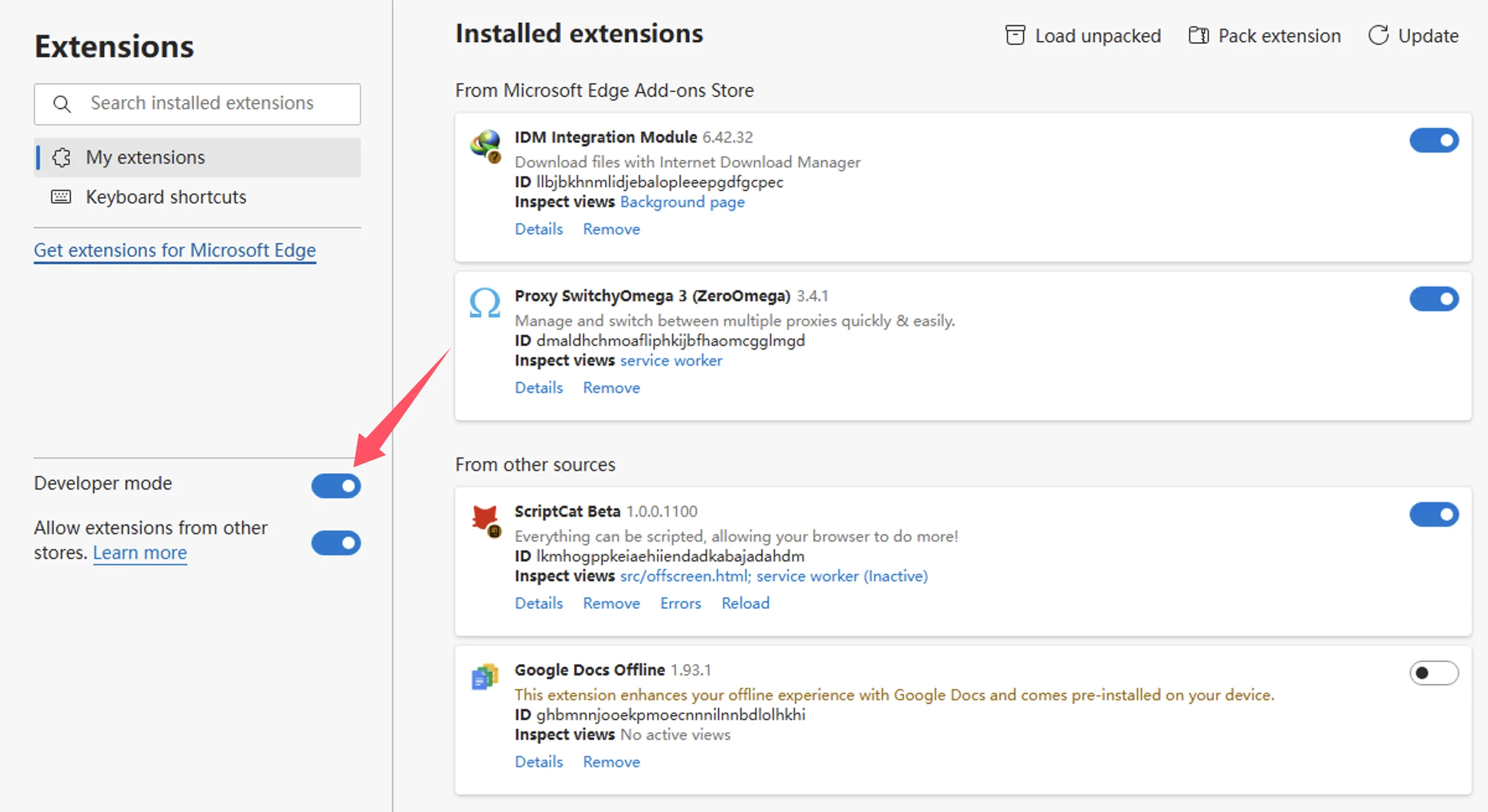
③ بعد تفعيل وضع المطور، عطّل الإضافة ثم أعد تفعيلها، أو أعد تشغيل المتصفح حتى تعمل السكرپتات.
① افتح واجهة إدارة الإضافات في المتصفح، أو انتقل إلى chrome://extensions/
② فعّل وضع المطور (في بعض المتصفحات، قد يكون هذا الوضع في خيارات أخرى، مثل متصفح 360: الإدارة المتقدمة > وضع المطور)
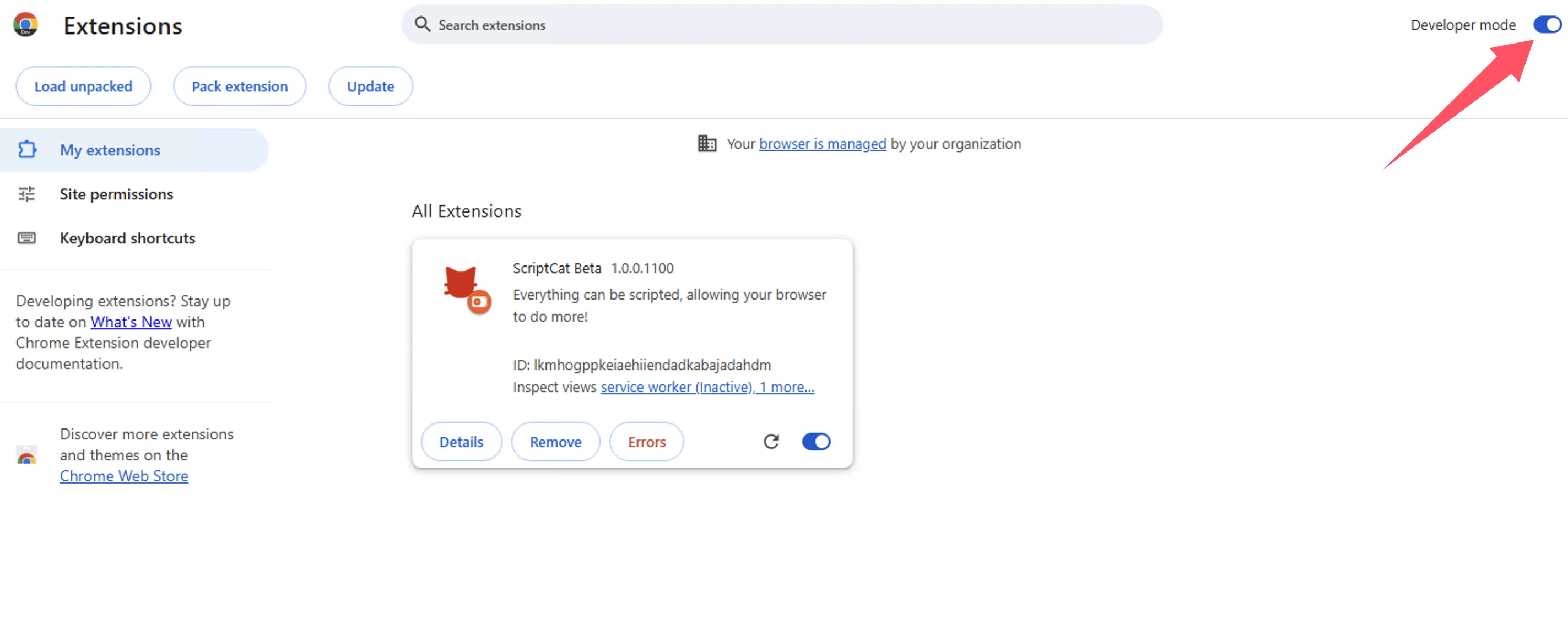
③ بعد تفعيل وضع المطور، عطّل الإضافة ثم أعد تفعيلها، أو أعد تشغيل المتصفح حتى تعمل السكرپتات.
بالنسبة إلى Edge Mobile بإصدار محرك متصفح أقل من 138، أو بدون خيار Allow user scripts، اضغط على زر الإعدادات أعلى صفحة الإضافات لتفعيل وضع المطور.

إذا كنت تستخدم أنظمة Windows 8/7/XP، أو كان إصدار محرك متصفحك أقل من 120، فيجب عليك تثبيت الإصدار القديم من ScriptCat يدوياً. v0.16.x هو آخر إصدار يدعم Manifest V2. يمكن العثور على خطوات التثبيت هنا: تثبيت الإضافة غير المعبأة.
خلفية تقنية: Manifest V3
بسبب قيود المتصفحات، تُجبر الإضافات على الترقية إلى Manifest V3، وستتوقف إضافات Manifest V2 تماماً بعد يونيو 2025. في ظل قيود Manifest V3، يجب عليك تفعيل وضع المطور أو ميزة سكرپتات المستخدم لاستخدام إضافة ScriptCat بشكل طبيعي.
المراجع: وضع المطور لمستخدمي الإضافات، Manifest V3
بالنسبة لإصدارات محرك المتصفح ≥ 138، يجب عليك تفعيل «Allow User Scripts». أما بالنسبة للإصدارات الأقل، فاستخدم «تفعيل وضع المطور».