ব্রাউজার ইউজার স্ক্রিপ্ট সমর্থন সক্রিয় করুন

ব্যবহারকারীর স্ক্রিপ্ট অনুমতি দিন
Allow User Scripts Manifest V3-এর একটি নতুন ফিচার যা ইউজার স্ক্রিপ্টগুলিকে ব্রাউজারে চলতে দেয়।
- Edge
- Chrome
- Edge Mobile
① ব্রাউজারের এক্সটেনশন ম্যানেজমেন্ট ইন্টারফেস খুলুন, বা edge://extensions/ দেখুন
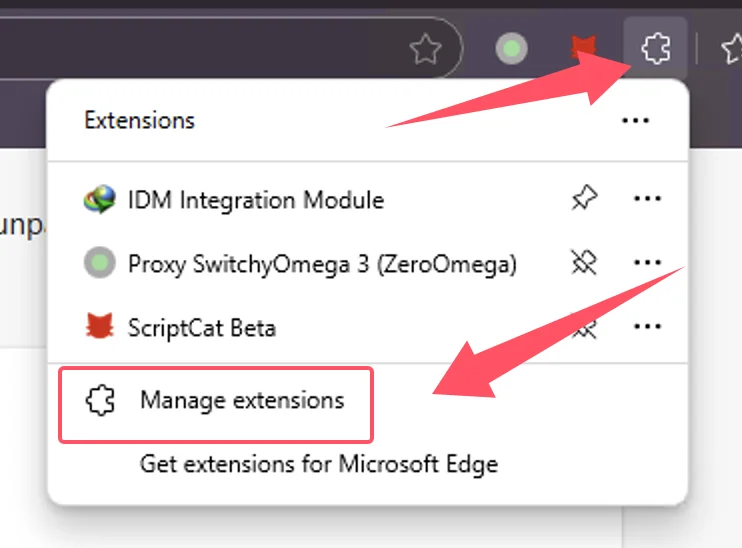
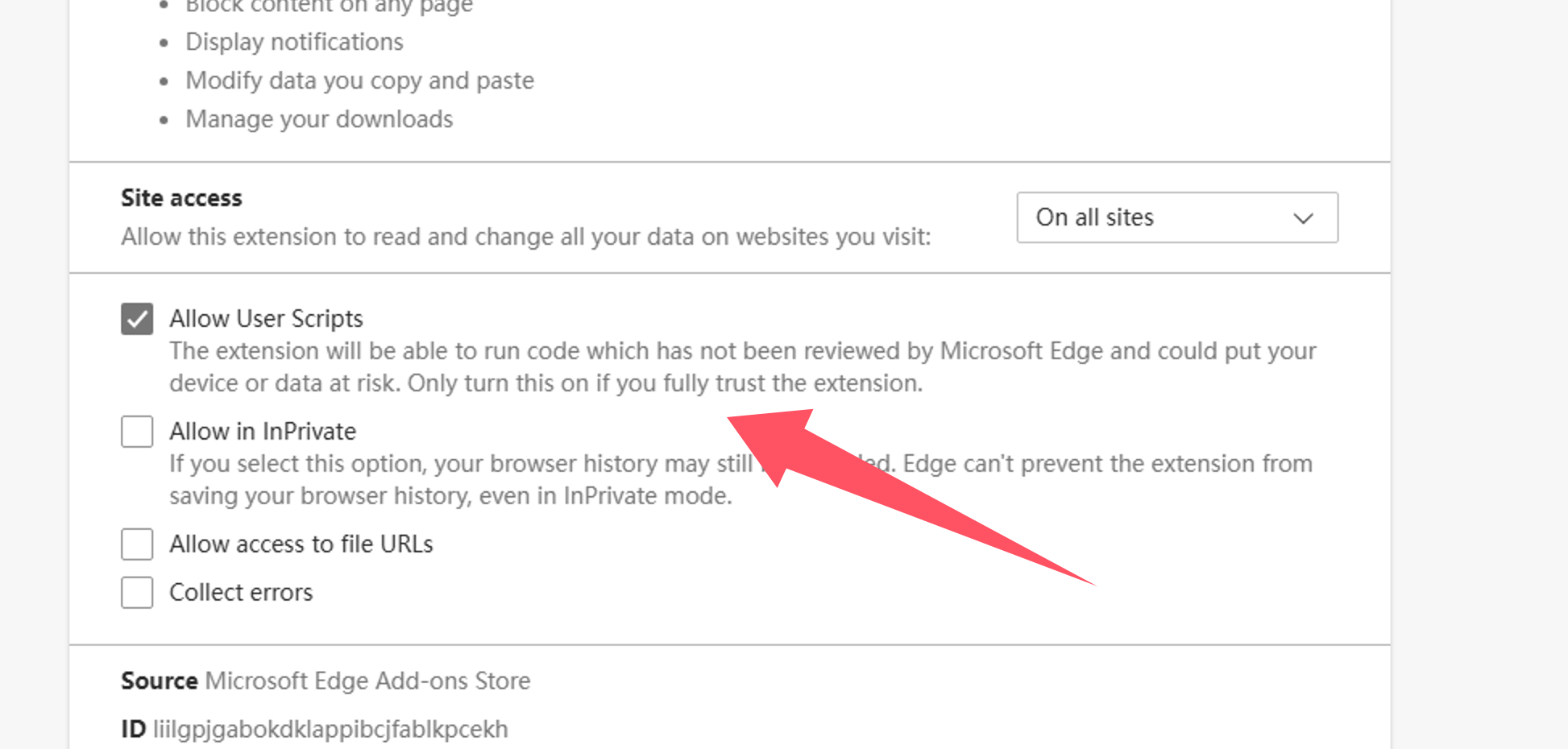
② এক্সটেনশন ম্যানেজমেন্ট ইন্টারফেসে, ScriptCat এক্সটেনশনটি খুঁজুন এবং Details-এ ক্লিক করুন

③ ScriptCat এক্সটেনশন বিবরণ পৃষ্ঠায়, Allow user scripts বিকল্পটি খুঁজুন এবং এটি সক্রিয় করুন। তারপর এক্সটেনশনটি নিষ্ক্রিয় ও পুনরায় সক্রিয় করুন, বা স্ক্রিপ্ট কার্যকারিতা কার্যকর করতে ব্রাউজারটি পুনরায় চালু করুন।
⚠️⚠️⚠️ নিম্ন সংস্করণের Edge ব্রাউজারগুলির জন্য (<=143 সংস্করণ) বা যাদের এই বিকল্প নেই, অনুগ্রহ করে ডেভেলপার মোড সক্রিয় করুন দেখুন
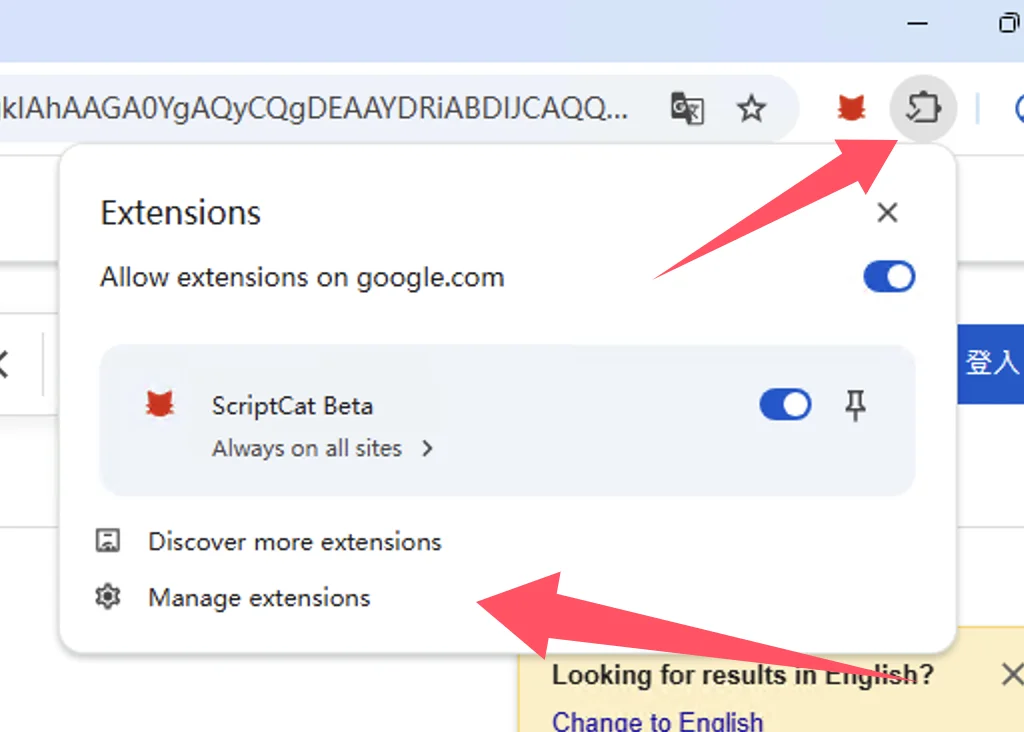
① ব্রাউজারের এক্সটেনশন ম্যানেজমেন্ট ইন্টারফেস খুলুন, বা chrome://extensions/ দেখুন
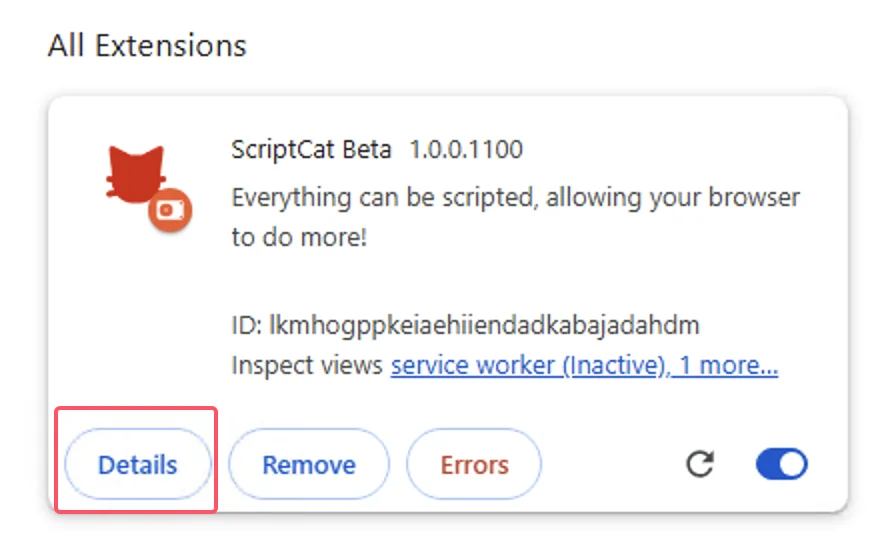
② এক্সটেনশন ম্যানেজমেন্ট ইন্টারফেসে, ScriptCat এক্সটেনশনটি খুঁজুন এবং Details-এ ক্লিক করুন
③ ScriptCat এক্সটেনশন বিবরণ পৃষ্ঠায়, Allow user scripts বিকল্পটি খুঁজুন এবং এটি সক্রিয় করুন। তারপর এক্সটেনশনটি নিষ্ক্রিয় ও পুনরায় সক্রিয় করুন, বা স্ক্রিপ্ট কার্যকারিতা কার্যকর করতে ব্রাউজারটি পুনরায় চালু করুন।
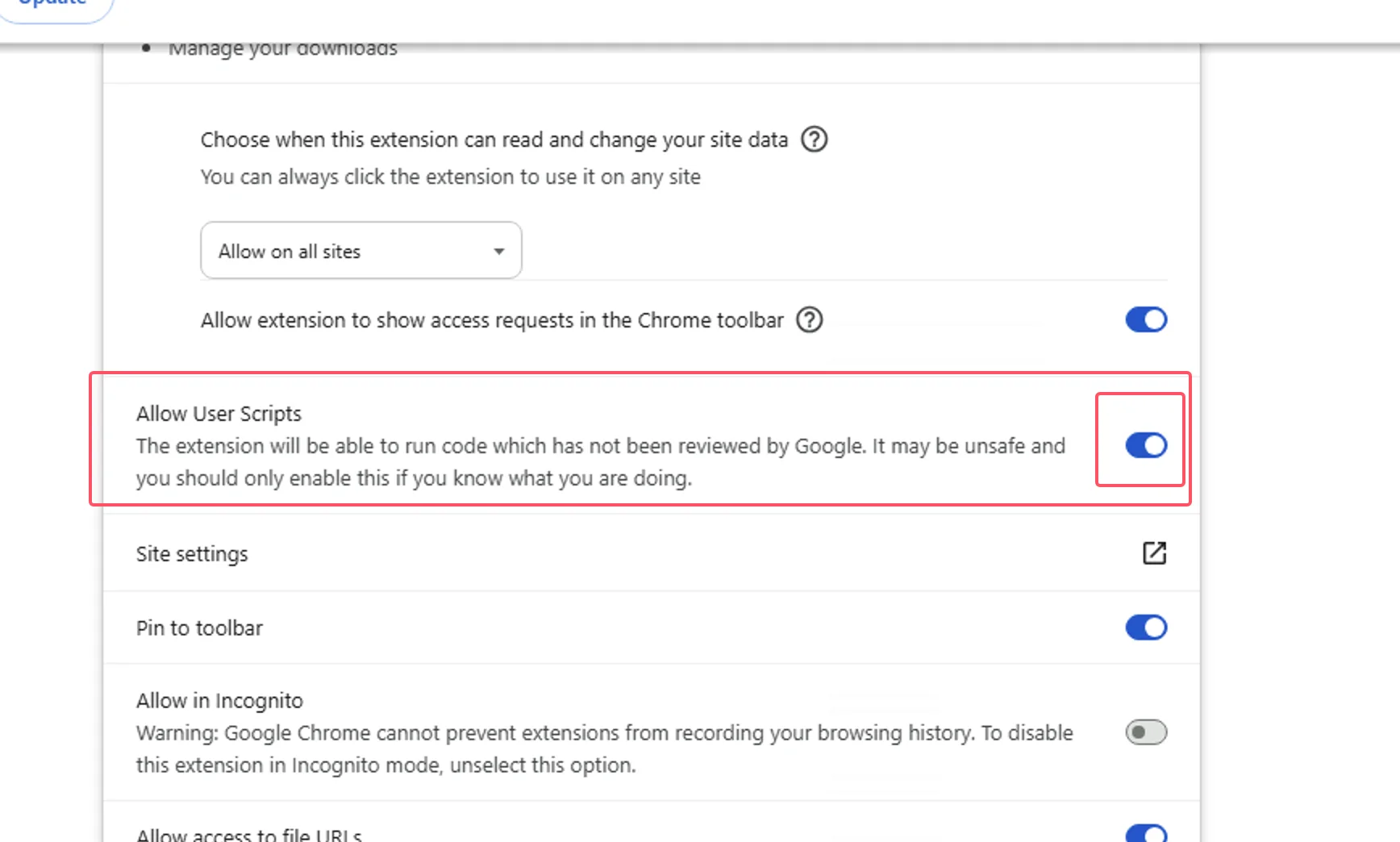
ব্রাউজার ইঞ্জিন সংস্করণ ≥ 138 সহ Edge Mobile-এর জন্য, ডেভেলপার মোড প্রয়োজন নেই। এর পরিবর্তে এক্সটেনশন সেটিংসে Allow user scripts সক্রিয় করুন।
① Edge Mobile এক্সটেনশন তালিকা খুলুন, ScriptCat এক্সটেনশনটি খুঁজুন এবং ডানদিকের ⋮ বাটনে ট্যাপ করুন
② এক্সটেনশন সেটিংস পপআপে, Allow user scripts সক্রিয় করুন
③ এক্সটেনশনটি নিষ্ক্রিয় ও পুনরায় সক্রিয় করুন, বা স্ক্রিপ্ট কার্যকারিতা কার্যকর করতে ব্রাউজারটি পুনরায় চালু করুন।
⚠️⚠️⚠️ 138-এর নিচের ব্রাউজার ইঞ্জিন সংস্করণগুলির জন্য, বা যাদের এই বিকল্প নেই, অনুগ্রহ করে ডেভেলপার মোড সক্রিয় করুন দেখুন

ডেভেলপার মোড সক্রিয় করুন
- Edge
- Chrome
- Edge Mobile
① ব্রাউজারের এক্সটেনশন ম্যানেজমেন্ট ইন্টারফেস খুলুন, বা edge://extensions/ দেখুন
② ডেভেলপার মোড সক্রিয় করুন (কিছু ব্রাউজারে, এই মোডটি অন্যান্য বিকল্পে অবস্থিত হতে পারে, যেমন 360 ব্রাউজার: অ্যাডভান্সড ম্যানেজমেন্ট > ডেভেলপার মোড)
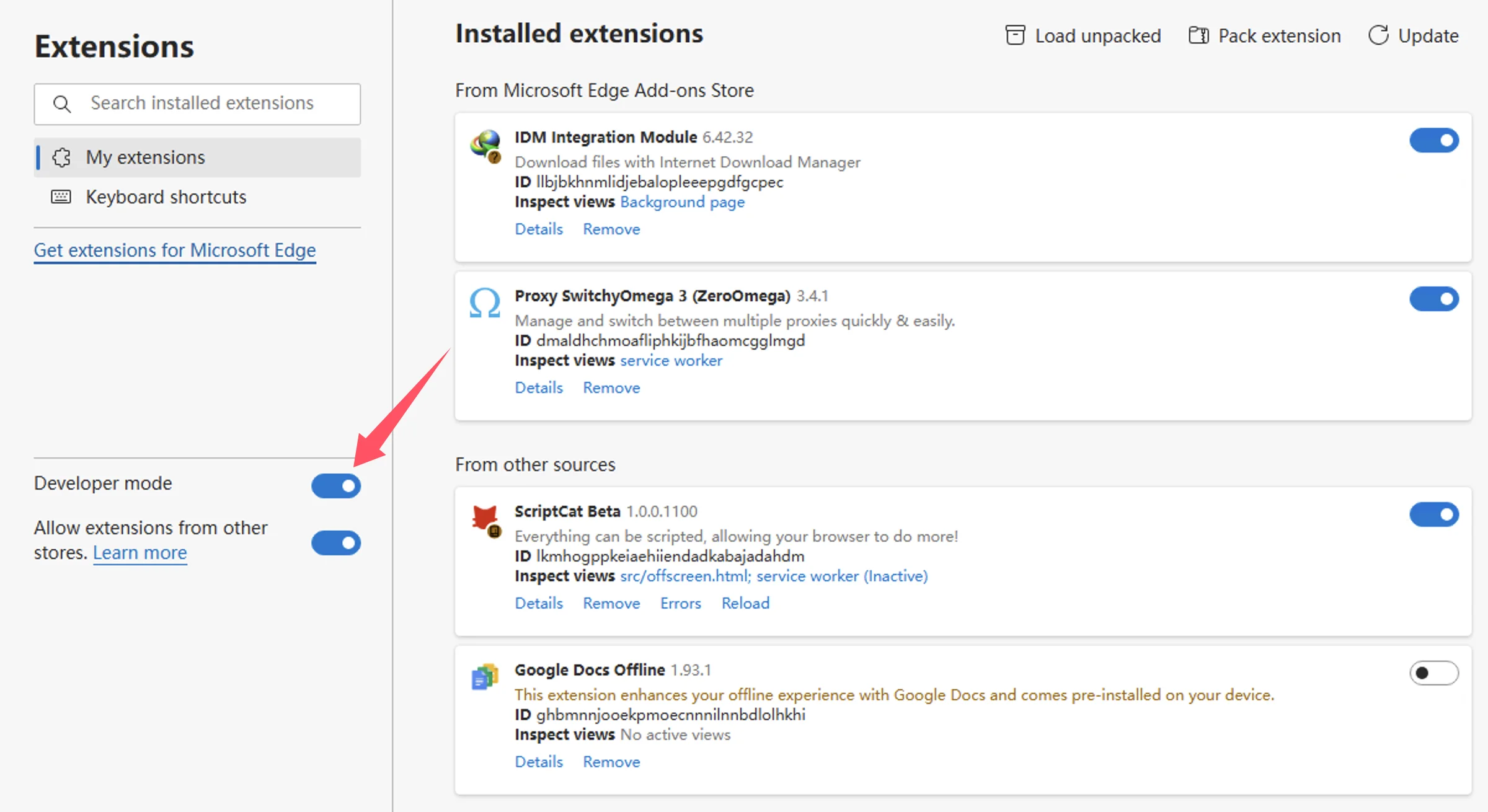
③ ডেভেলপার মোড সক্রিয় করার পরে, এক্সটেনশনটি নিষ্ক্রিয় ও তারপর পুনরায় সক্রিয় করুন, বা স্ক্রিপ্ট কার্যকারিতা কার্যকর করতে ব্রাউজারটি পুনরায় চালু করুন।
① ব্রাউজারের এক্সটেনশন ম্যানেজমেন্ট ইন্টারফেস খুলুন, বা chrome://extensions/ দেখুন
② ডেভেলপার মোড সক্রিয় করুন (কিছু ব্রাউজারে, এই মোডটি অন্যান্য বিকল্পে অবস্থিত হতে পারে, যেমন 360 ব্রাউজার: অ্যাডভান্সড ম্যানেজমেন্ট > ডেভেলপার মোড)
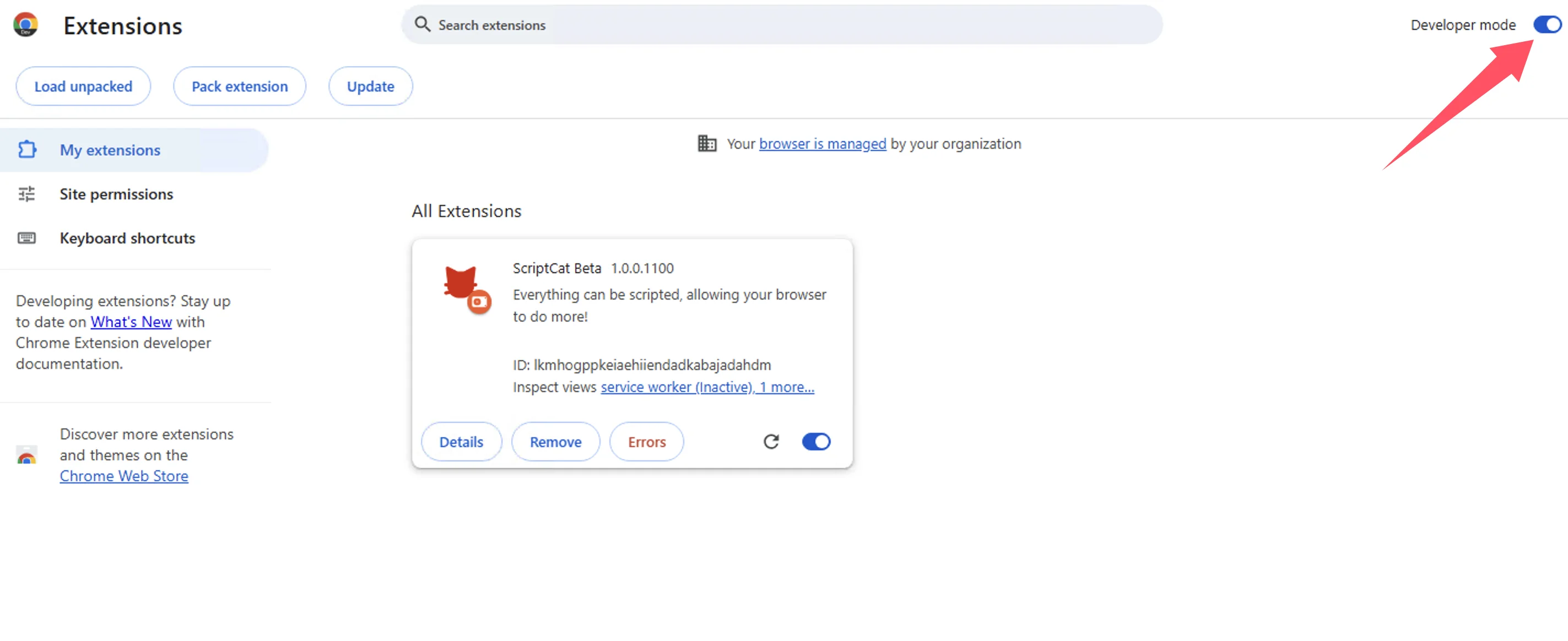
③ ডেভেলপার মোড সক্রিয় করার পরে, এক্সটেনশনটি নিষ্ক্রিয় ও তারপর পুনরায় সক্রিয় করুন, বা স্ক্রিপ্ট কার্যকারিতা কার্যকর করতে ব্রাউজারটি পুনরায় চালু করুন।
138-এর নিচের ব্রাউজার ইঞ্জিন সংস্করণ সহ Edge Mobile-এর জন্য, বা Allow user scripts বিকল্প ছাড়া, ডেভেলপার মোড সক্রিয় করতে এক্সটেনশন পৃষ্ঠার শীর্ষে সেটিংস বাটনে ট্যাপ করুন।

আপনি যদি Windows 8/7/XP সিস্টেম ব্যবহার করেন, বা আপনার ব্রাউজার ইঞ্জিন সংস্করণ 120-এর নিচে হয়, আপনাকে ম্যানুয়ালি লিগ্যাসি ScriptCat ইনস্টল করতে হবে। v0.16.x হল শেষ সংস্করণ যা Manifest V2 সমর্থন করে। ইনস্টলেশন ধাপ: আনপ্যাকড এক্সটেনশন ইনস্টলেশন।
প্রযুক্তিগত পটভূমি: Manifest V3
ব্রাউজার সীমাবদ্ধতার কারণে, এক্সটেনশনগুলি Manifest V3-এ আপগ্রেড করতে বাধ্য এবং Manifest V2 এক্সটেনশনগুলি জুন ২০২৫-এর পরে সম্পূর্ণভাবে বন্ধ হয়ে যাবে। Manifest V3-এর সীমাবদ্ধতার অধীনে, ScriptCat এক্সটেনশনটি স্বাভাবিকভাবে ব্যবহার করতে আপনাকে ডেভেলপার মোড বা ইউজার স্ক্রিপ্ট কার্যকারিতা সক্রিয় করতে হবে।
রেফারেন্স: এক্সটেনশন ব্যবহারকারীদের জন্য ডেভেলপার মোড, Manifest V3
ব্রাউজার ইঞ্জিন সংস্করণ ≥ 138-এর জন্য, "Allow User Scripts" সক্রিয় করতে হবে। নিম্ন সংস্করণগুলির জন্য, "ডেভেলপার মোড সক্রিয় করুন" ব্যবহার করুন।