فعالسازی پشتیبانی اسکریپتهای کاربری مرورگر

اجازه دادن به اسکریپتهای کاربر
Allow User Scripts یک قابلیت جدید Manifest V3 است که به اسکریپتهای کاربری اجازه میدهد در مرورگر اجرا شوند.
- Edge
- Chrome
- Edge Mobile
① رابط مدیریت افزونه مرورگر را باز کنید، یا به edge://extensions/ بروید
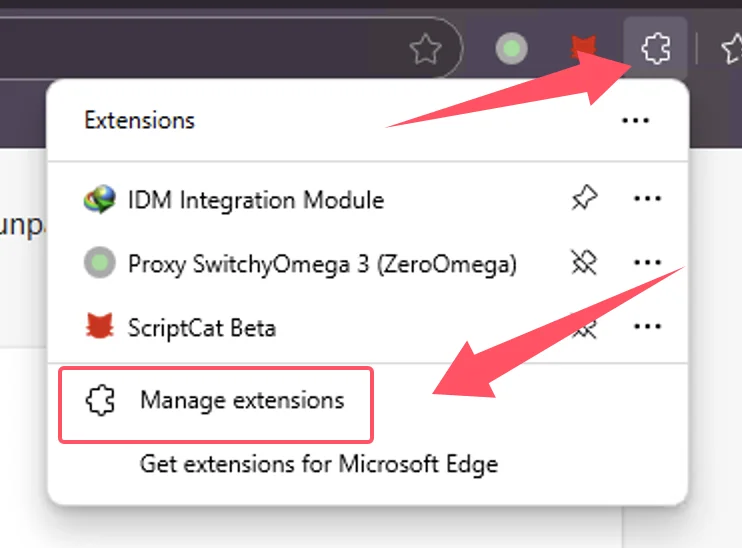
② در رابط مدیریت افزونه، افزونه ScriptCat را پیدا کنید و روی Details کلیک کنید

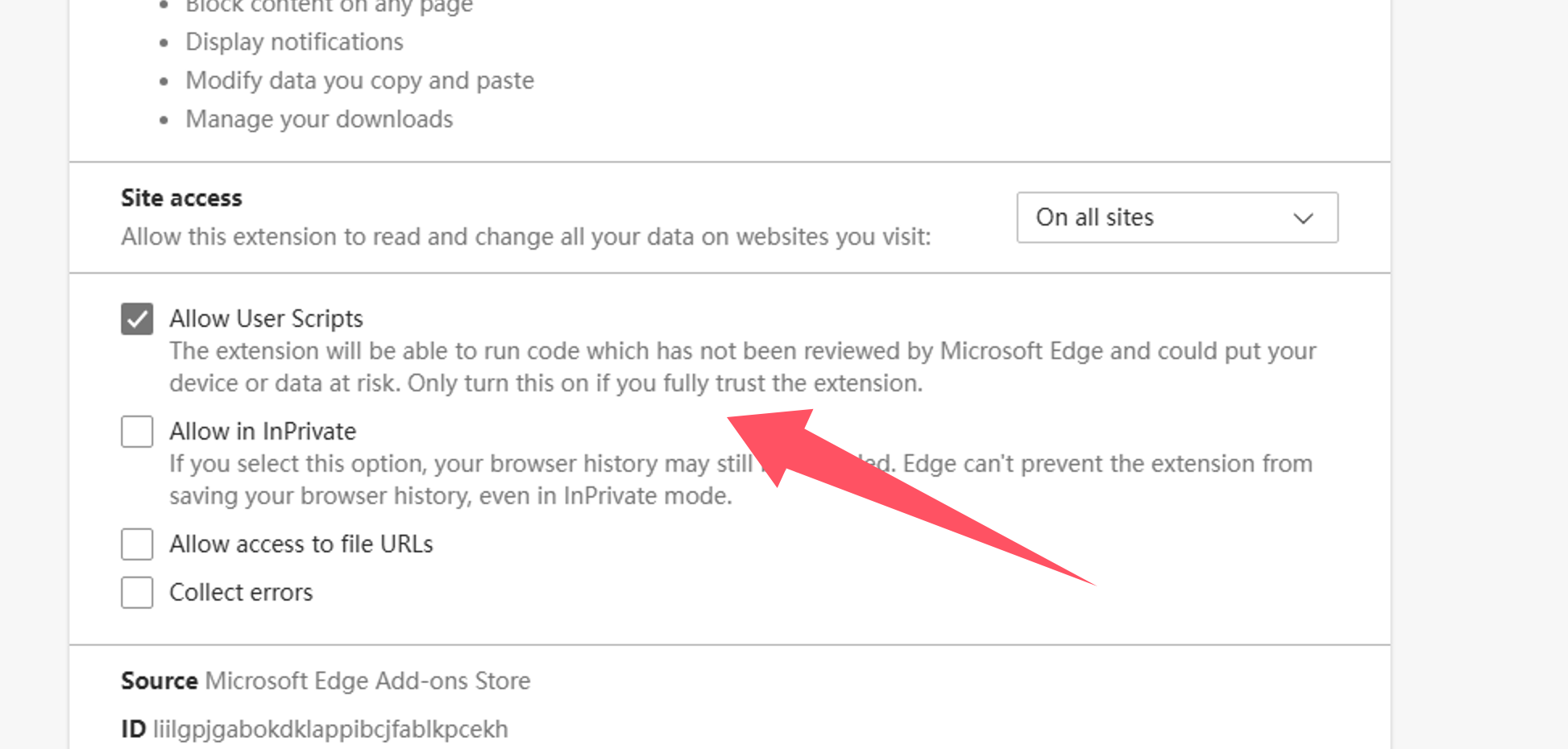
③ در صفحه جزئیات افزونه ScriptCat، گزینه Allow user scripts را پیدا کنید و آن را فعال کنید. سپس افزونه را غیرفعال و دوباره فعال کنید، یا مرورگر را مجدداً راهاندازی کنید تا عملکرد اسکریپت مؤثر شود.
⚠️⚠️⚠️ برای مرورگرهای Edge با نسخه پایینتر (<=143) یا کاربرانی که این گزینه را ندارند، لطفاً به فعالسازی حالت توسعهدهنده مراجعه کنید
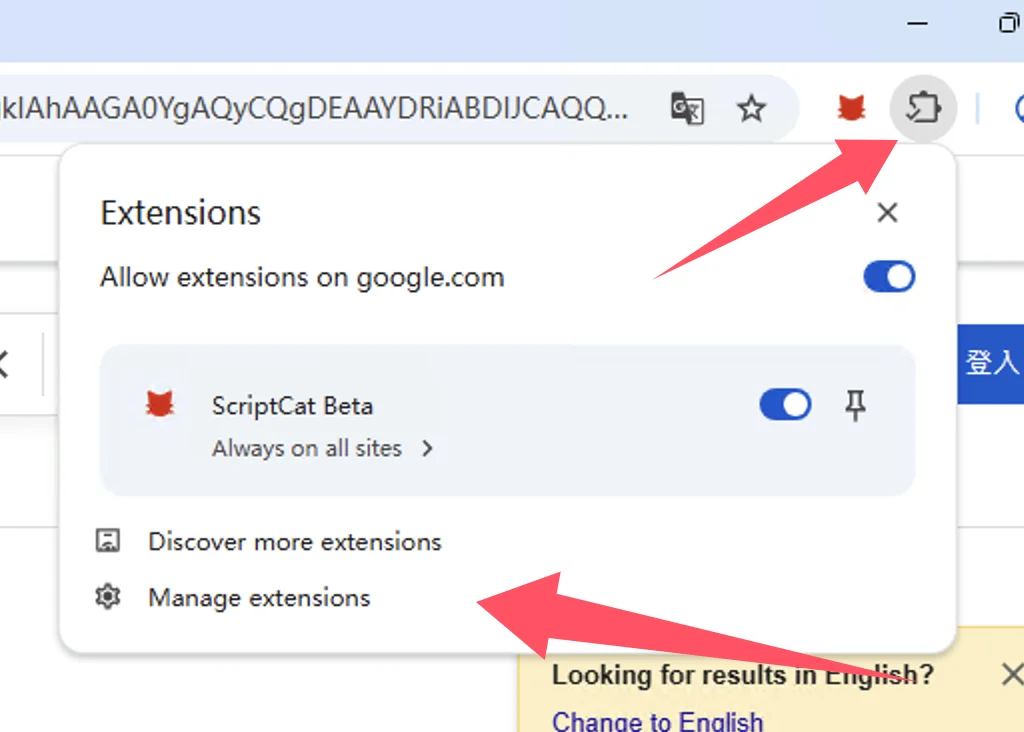
① رابط مدیریت افزونه مرورگر را باز کنید، یا به chrome://extensions/ بروید
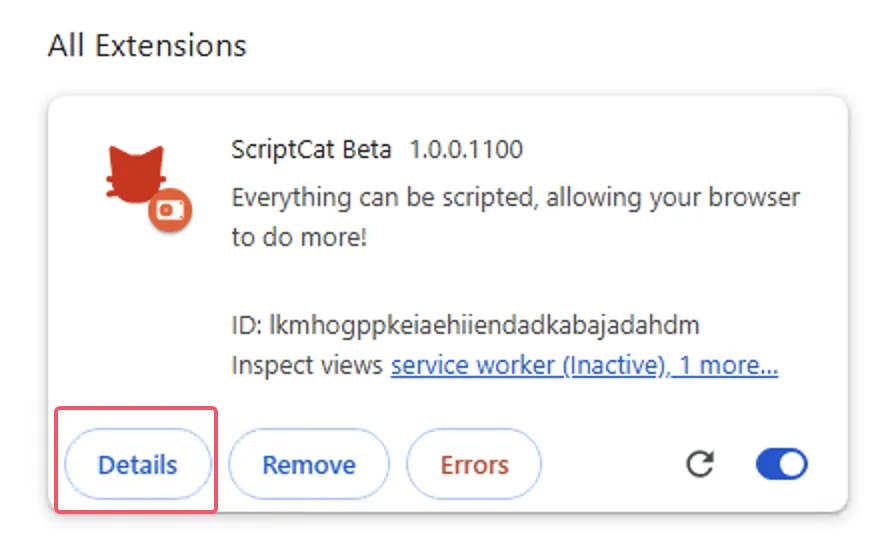
② در رابط مدیریت افزونه، افزونه ScriptCat را پیدا کنید و روی Details کلیک کنید
③ در صفحه جزئیات افزونه ScriptCat، گزینه Allow user scripts را پیدا کنید و آن را فعال کنید. سپس افزونه را غیرفعال و دوباره فعال کنید، یا مرورگر را مجدداً راهاندازی کنید تا عملکرد اسکریپت مؤثر شود.
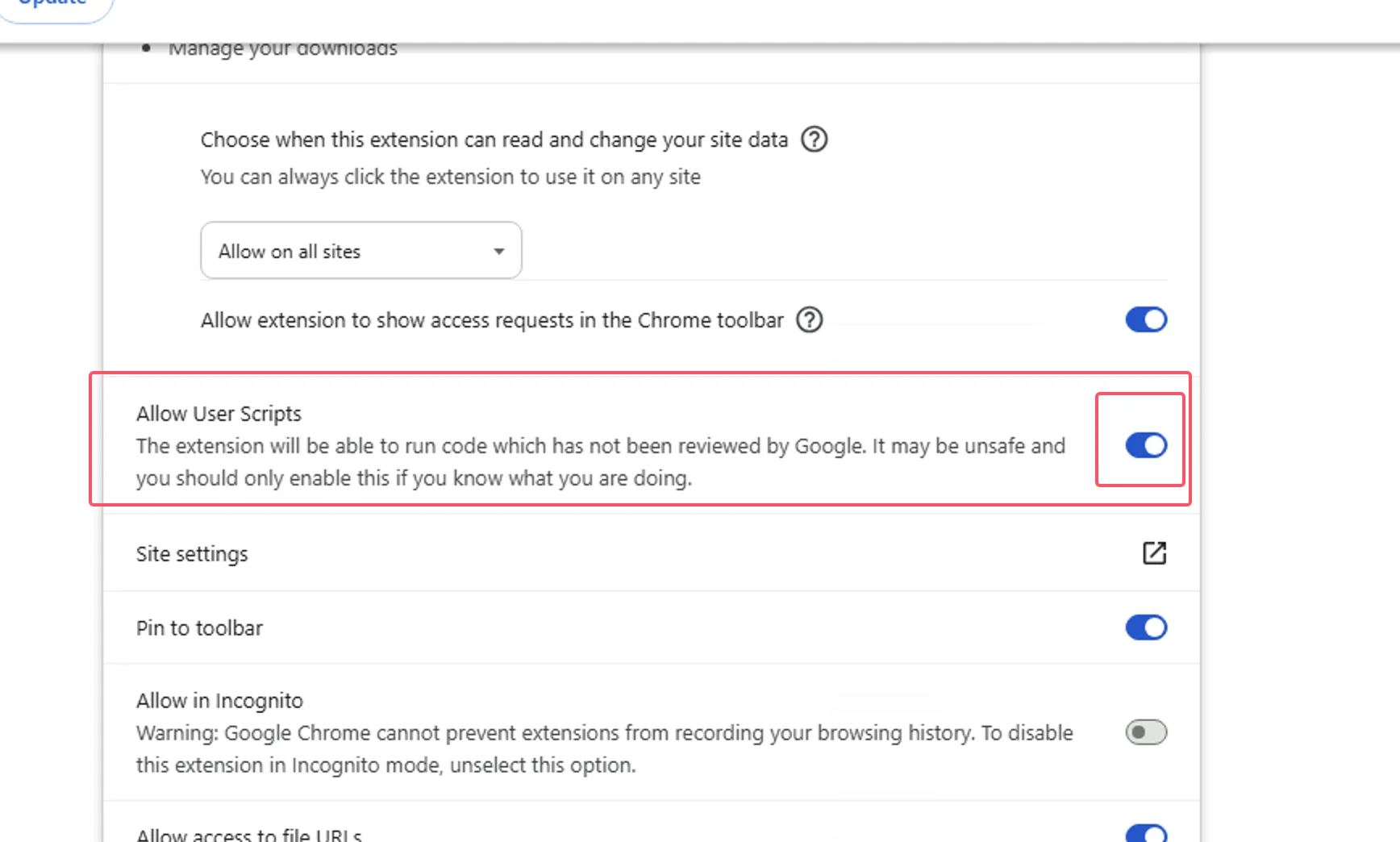
برای Edge Mobile با نسخه موتور مرورگر ≥ 138، حالت توسعهدهنده الزامی نیست. در عوض، Allow user scripts را در تنظیمات افزونه فعال کنید.
① فهرست افزونههای Edge Mobile را باز کنید، افزونه ScriptCat را پیدا کنید و روی دکمه ⋮ سمت راست ضربه بزنید
② در پنجره بازشوی تنظیمات افزونه، Allow user scripts را فعال کنید
③ افزونه را غیرفعال و دوباره فعال کنید، یا مرورگر را مجدداً راهاندازی کنید تا عملکرد اسکریپت مؤثر شود.
⚠️⚠️⚠️ برای نسخههای موتور مرورگر پایینتر از 138، یا کاربرانی که این گزینه را ندارند، لطفاً به فعالسازی حالت توسعهدهنده مراجعه کنید

فعالسازی حالت توسعهدهنده
- Edge
- Chrome
- Edge Mobile
① رابط مدیریت افزونه مرورگر را باز کنید، یا به edge://extensions/ بروید
② حالت توسعهدهنده را فعال کنید (در برخی مرورگرها، این حالت ممکن است در گزینههای دیگر قرار داشته باشد، مانند مرورگر 360: مدیریت پیشرفته > حالت توسعهدهنده)
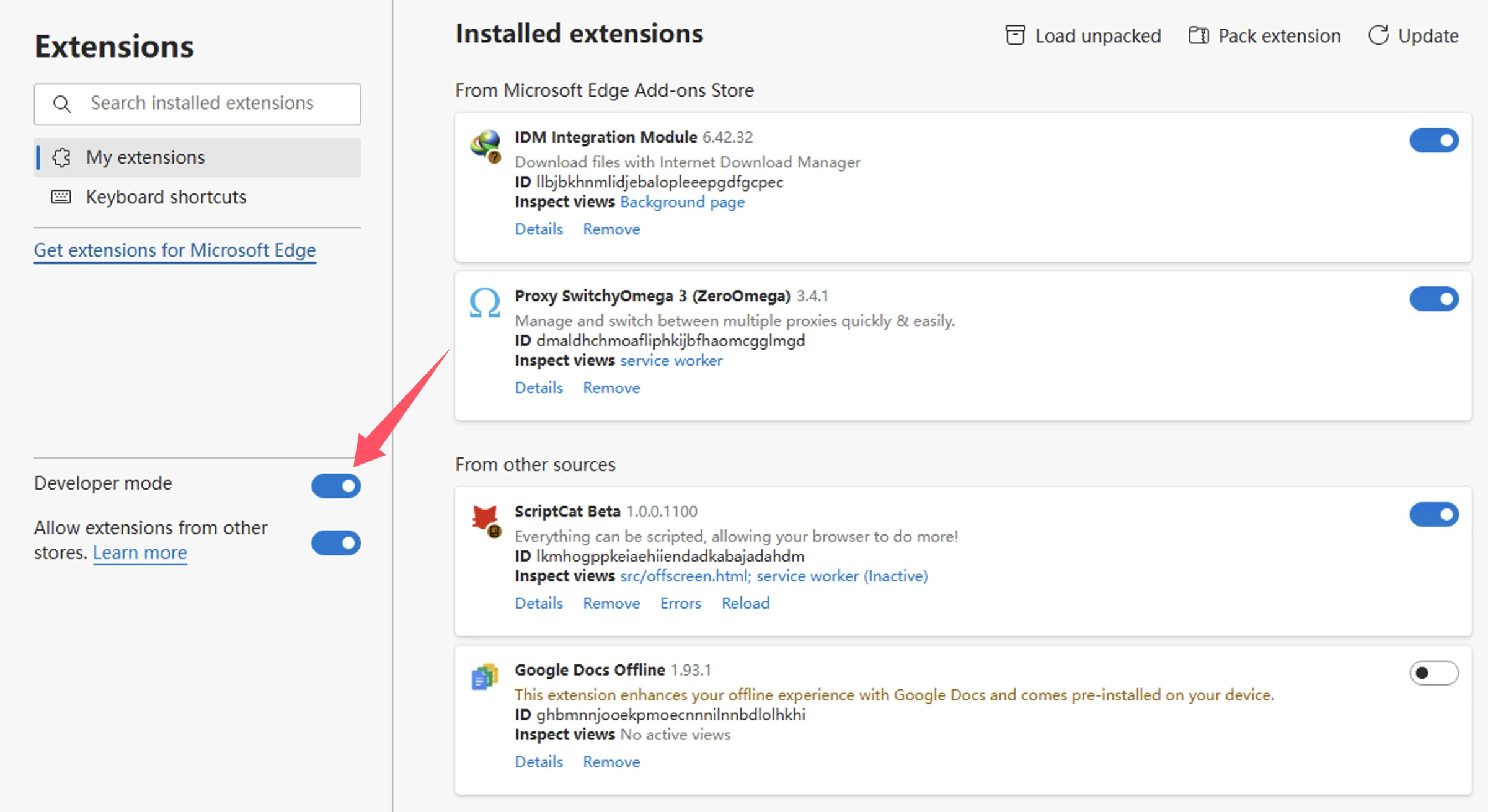
③ پس از فعال کردن حالت توسعهدهنده، افزونه را غیرفعال و سپس دوباره فعال کنید، یا مرورگر را مجدداً راهاندازی کنید تا عملکرد اسکریپت مؤثر شود.
① رابط مدیریت افزونه مرورگر را باز کنید، یا به chrome://extensions/ بروید
② حالت توسعهدهنده را فعال کنید (در برخی مرورگرها، این حالت ممکن است در گزینههای دیگر قرار داشته باشد، مانند مرورگر 360: مدیریت پیشرفته > حالت توسعهدهنده)
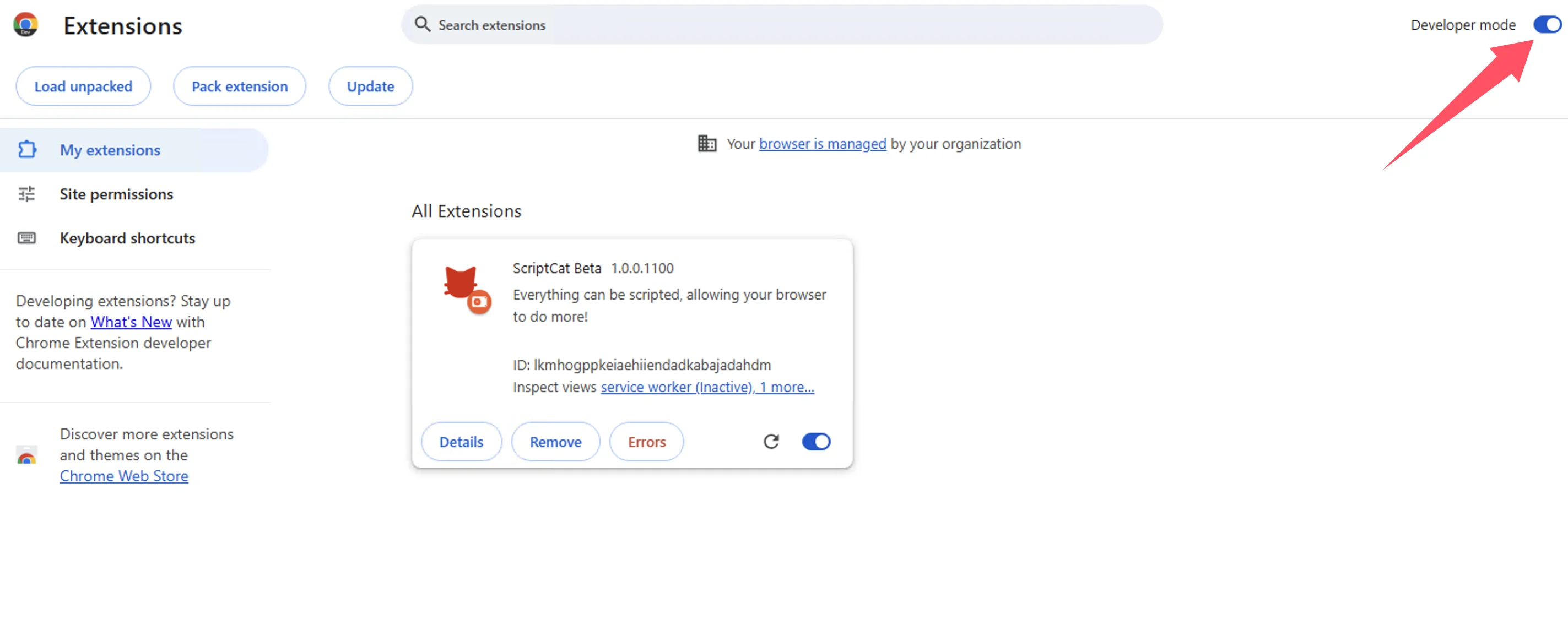
③ پس از فعال کردن حالت توسعهدهنده، افزونه را غیرفعال و سپس دوباره فعال کنید، یا مرورگر را مجدداً راهاندازی کنید تا عملکرد اسکریپت مؤثر شود.
برای Edge Mobile با نسخههای موتور مرورگر پایینتر از 138، یا بدون گزینه Allow user scripts، روی دکمه تنظیمات بالای صفحه افزونهها ضربه بزنید تا حالت توسعهدهنده فعال شود.

اگر از سیستمهای Windows 8/7/XP استفاده میکنید، یا نسخه موتور مرورگر شما پایینتر از 120 است، باید ScriptCat قدیمی را به صورت دستی نصب کنید. نسخه v0.16.x آخرین نسخهای است که از Manifest V2 پشتیبانی میکند. مراحل نصب را میتوانید در اینجا بیابید: نصب افزونه از حالت بارگذاری نشده.
پیشزمینه فنی: Manifest V3
به دلیل محدودیتهای مرورگر، افزونهها مجبور به ارتقا به Manifest V3 هستند و افزونههای Manifest V2 پس از ژوئن ۲۰۲۵ کاملاً متوقف خواهند شد. تحت محدودیتهای Manifest V3، برای استفاده عادی از افزونه ScriptCat باید حالت توسعهدهنده یا عملکرد اسکریپتهای کاربری را فعال کنید.
مرجع: حالت توسعهدهنده برای کاربران افزونه، Manifest V3
برای نسخههای موتور مرورگر ≥ 138، باید «Allow User Scripts» را فعال کنید. برای نسخههای پایینتر، از «فعالسازی حالت توسعهدهنده» استفاده کنید.