Activer le support des scripts utilisateur

Activer les « User Scripts »
Allow User Scripts est une nouvelle fonctionnalité de Manifest V3 qui permet aux scripts utilisateur de s'exécuter dans le navigateur.
- Edge
- Chrome
- Edge Mobile
① Ouvrez l'interface de gestion des extensions du navigateur, ou visitez edge://extensions/
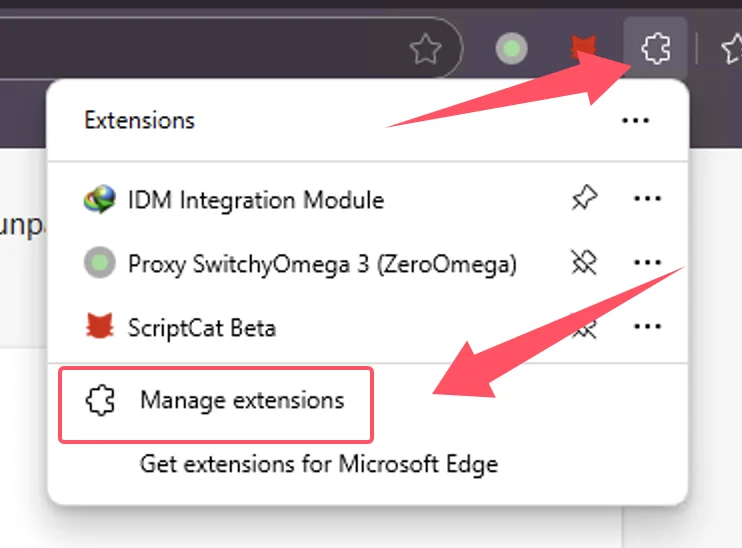
② Dans l'interface de gestion des extensions, trouvez l'extension ScriptCat et cliquez sur Détails

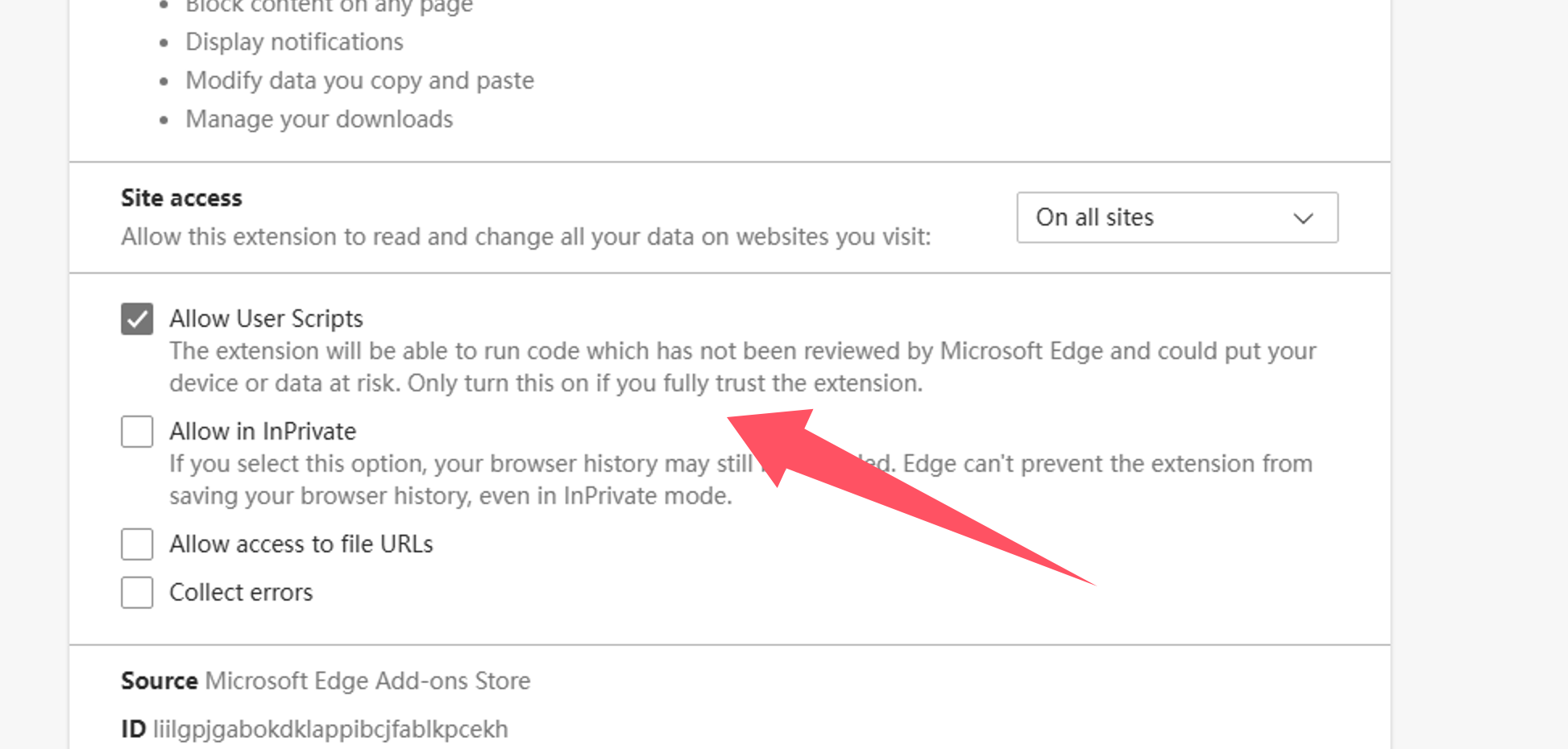
③ Dans la page de détails de l'extension ScriptCat, trouvez l'option Allow user scripts et activez-la. Ensuite, désactivez puis réactivez l'extension, ou redémarrez le navigateur pour que les scripts fonctionnent.
⚠️⚠️⚠️ Pour les anciennes versions d'Edge (<=143) ou les utilisateurs sans cette option, veuillez vous référer à Activer le mode développeur
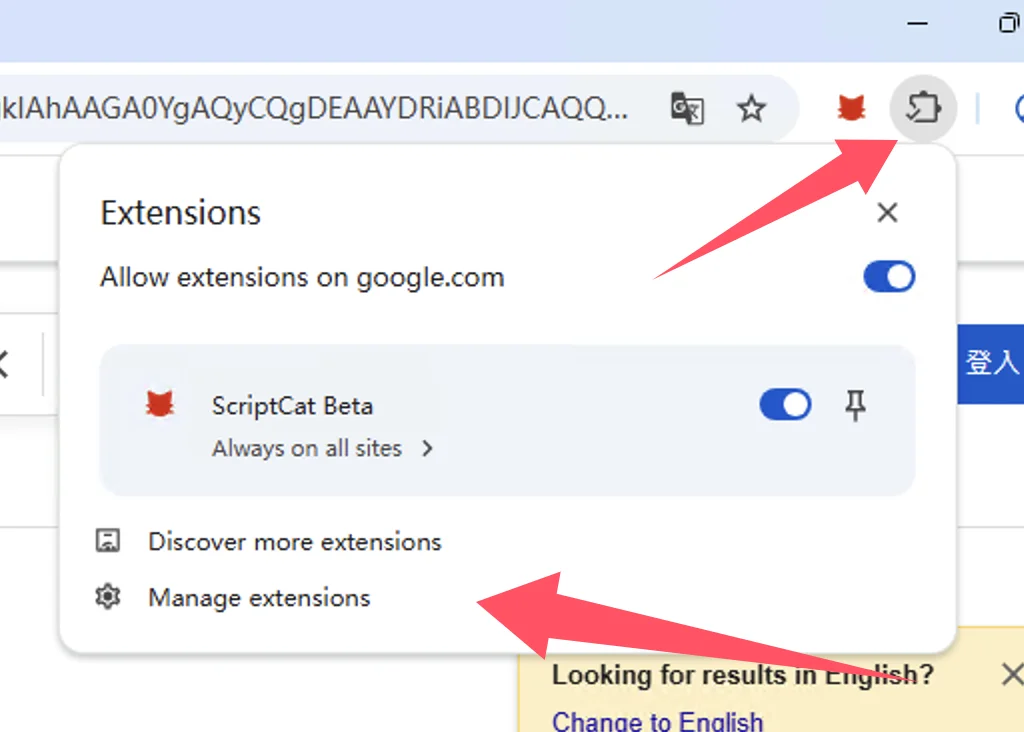
① Ouvrez l'interface de gestion des extensions du navigateur, ou visitez chrome://extensions/
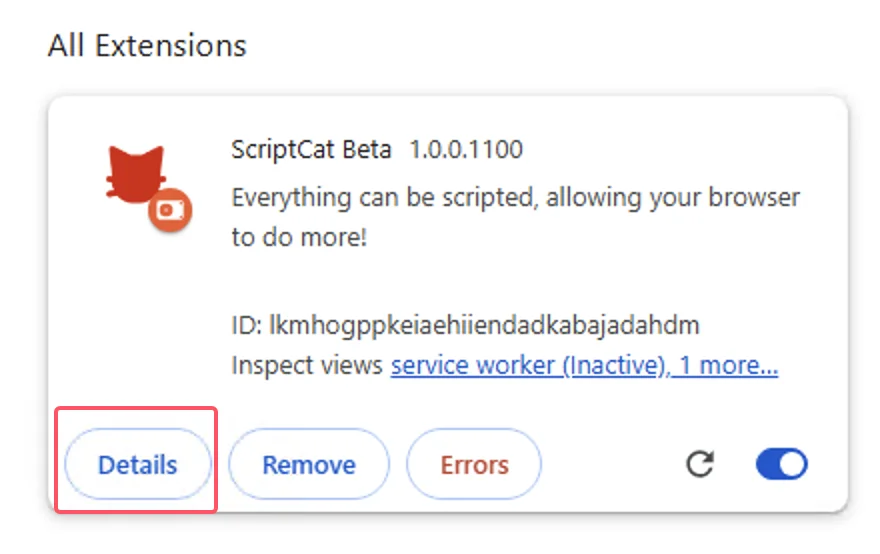
② Dans l'interface de gestion des extensions, trouvez l'extension ScriptCat et cliquez sur Détails
③ Dans la page de détails de l'extension ScriptCat, trouvez l'option Allow user scripts et activez-la. Ensuite, désactivez puis réactivez l'extension, ou redémarrez le navigateur pour que les scripts fonctionnent.
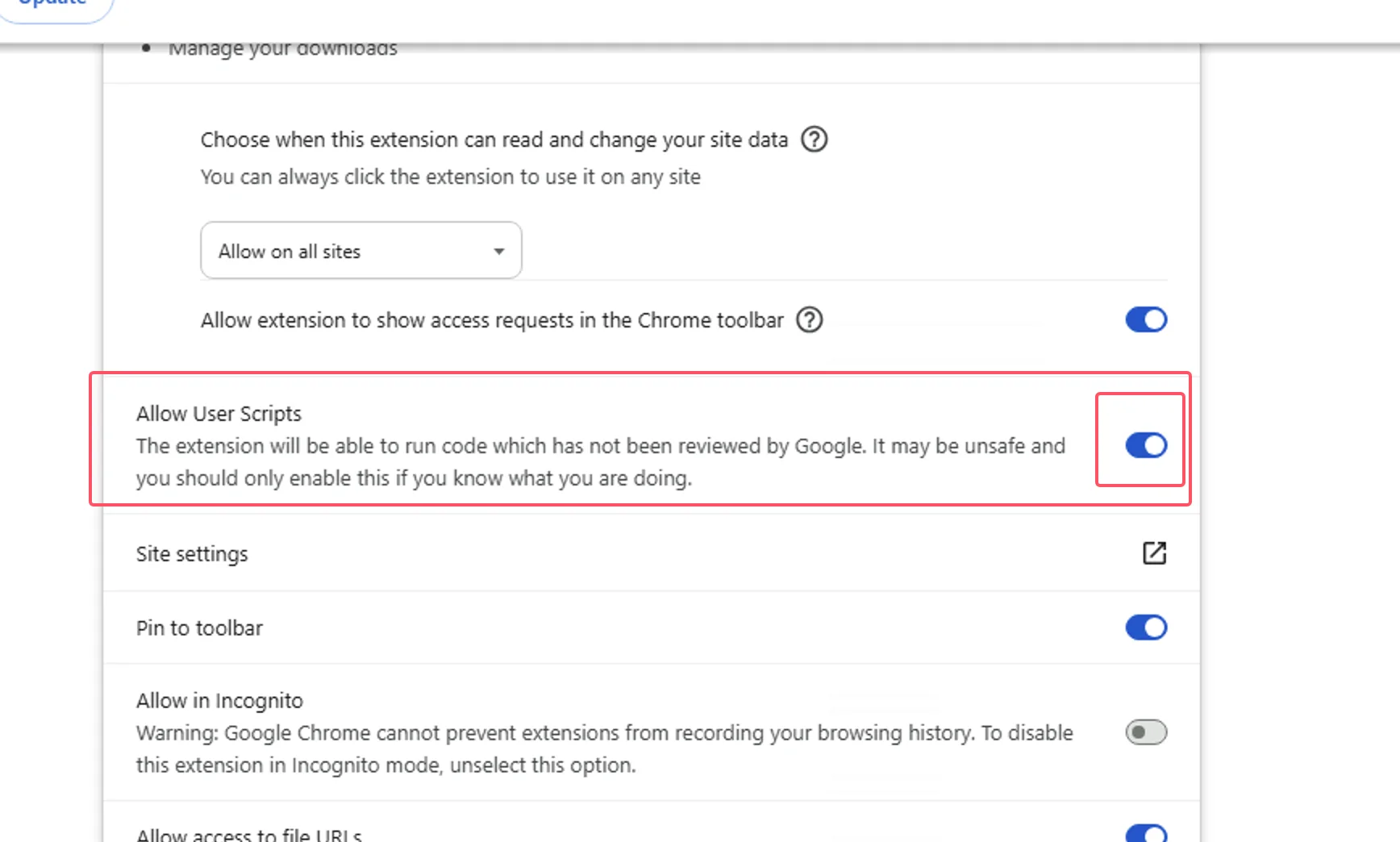
Pour Edge Mobile avec une version du moteur de navigateur ≥ 138, le mode développeur n'est pas requis. Activez plutôt Allow user scripts dans les paramètres de l'extension.
① Ouvrez la liste des extensions d'Edge Mobile, trouvez l'extension ScriptCat et appuyez sur le bouton ⋮ à droite
② Dans la fenêtre des paramètres de l'extension, activez Allow user scripts
③ Désactivez puis réactivez l'extension, ou redémarrez le navigateur pour que les scripts fonctionnent.
⚠️⚠️⚠️ Pour les versions du moteur de navigateur inférieures à 138, ou les utilisateurs sans cette option, veuillez vous référer à Activer le mode développeur

Activer le mode développeur
- Edge
- Chrome
- Edge Mobile
① Ouvrez l'interface de gestion des extensions du navigateur, ou visitez edge://extensions/
② Activez le mode développeur (dans certains navigateurs, ce mode peut se trouver dans d'autres options, par exemple Navigateur 360 : Gestion avancée > Mode développeur)
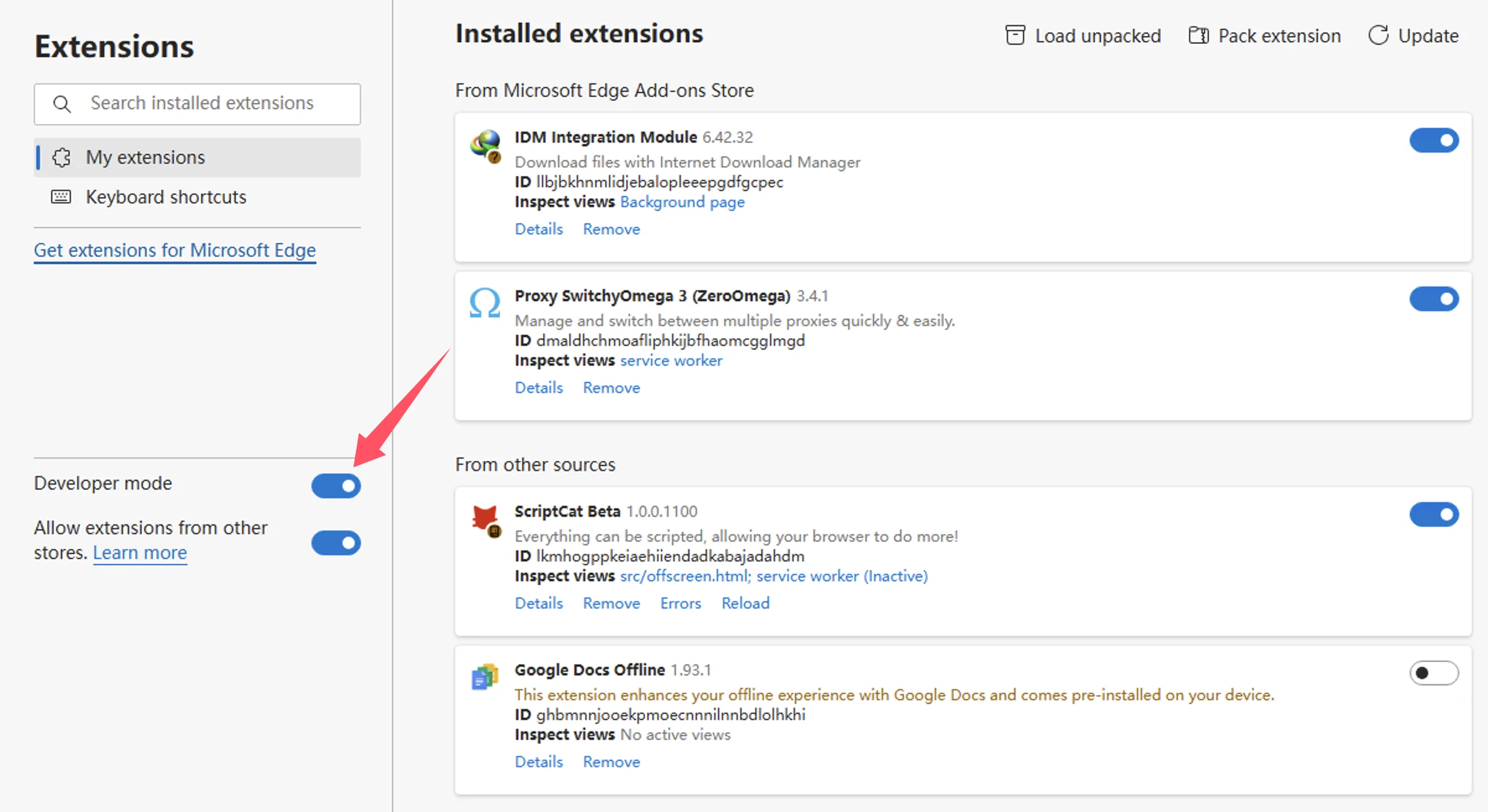
③ Après avoir activé le mode développeur, désactivez puis réactivez l'extension, ou redémarrez le navigateur pour que les scripts fonctionnent.
① Ouvrez l'interface de gestion des extensions du navigateur, ou visitez chrome://extensions/
② Activez le mode développeur (dans certains navigateurs, ce mode peut se trouver dans d'autres options, par exemple Navigateur 360 : Gestion avancée > Mode développeur)
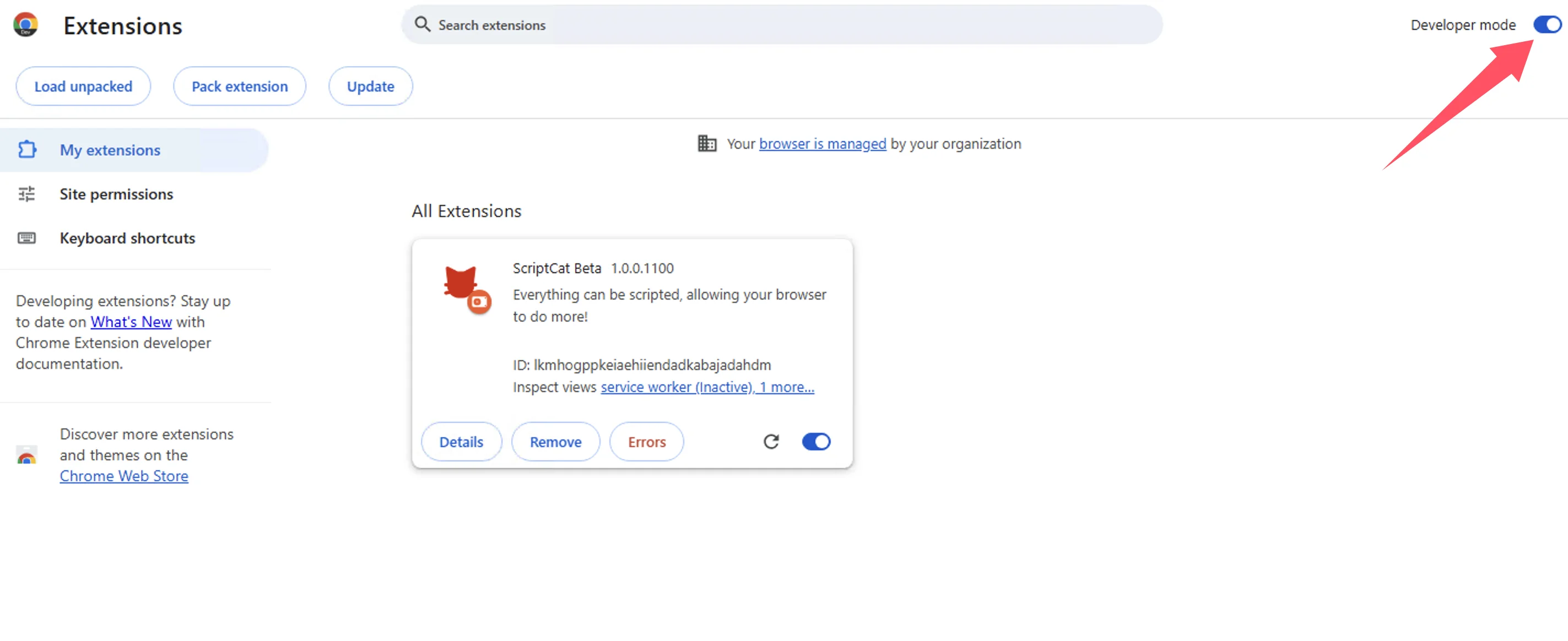
③ Après avoir activé le mode développeur, désactivez puis réactivez l'extension, ou redémarrez le navigateur pour que les scripts fonctionnent.
Pour Edge Mobile avec une version du moteur de navigateur inférieure à 138, ou sans l'option Allow user scripts, appuyez sur le bouton de paramètres en haut de la page des extensions pour activer le mode développeur.

Si vous utilisez Windows 8/7/XP, ou si la version du moteur de votre navigateur est inférieure à 120, vous devez installer manuellement l'ancienne version de ScriptCat. v0.16.x est la dernière version prenant en charge Manifest V2. Les étapes d'installation se trouvent ici : Installation de l'extension non empaquetée.
Contexte technique : Manifest V3
En raison des restrictions des navigateurs, les extensions sont obligées de passer à Manifest V3, et les extensions Manifest V2 seront complètement abandonnées après juin 2025. Dans le cadre des limitations de Manifest V3, vous devez activer le mode développeur ou la fonctionnalité des scripts utilisateur pour utiliser l'extension ScriptCat normalement.
Références : Mode développeur pour les utilisateurs d'extensions, Manifest V3
Pour les versions du moteur de navigateur ≥ 138, vous devez activer « Allow User Scripts ». Pour les versions inférieures, utilisez « Activer le mode développeur ».