Միացնել զննարկչի օգտագործողի սկրիպտների աջակցությունը

Թույլ տալ օգտագործողի սկրիպտները
Թույլ տալ օգտագործողի սկրիպտները Manifest V3-ի նոր հնարավորություն է, որը թույլ է տալիս օգտագործողի սկրիպտներ գործարկել զննարկչում:
- Edge
- Chrome
- Edge Mobile
① Բացեք զննարկչի ընդլայնումների կառավարման ինտերֆեյսը, կամ այցելեք edge://extensions/
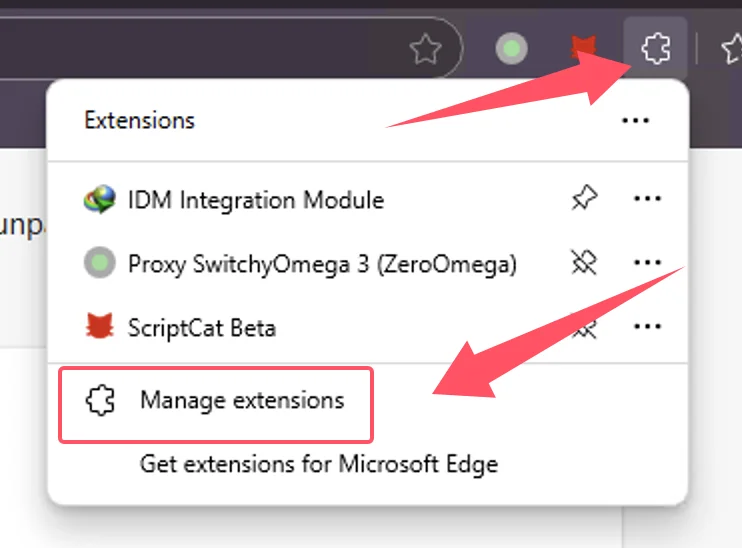
② Ընդլայնումների կառավարման ինտերֆեյսում գտեք ScriptCat ընդլայնումը և սեղմեք Մանրամասներ

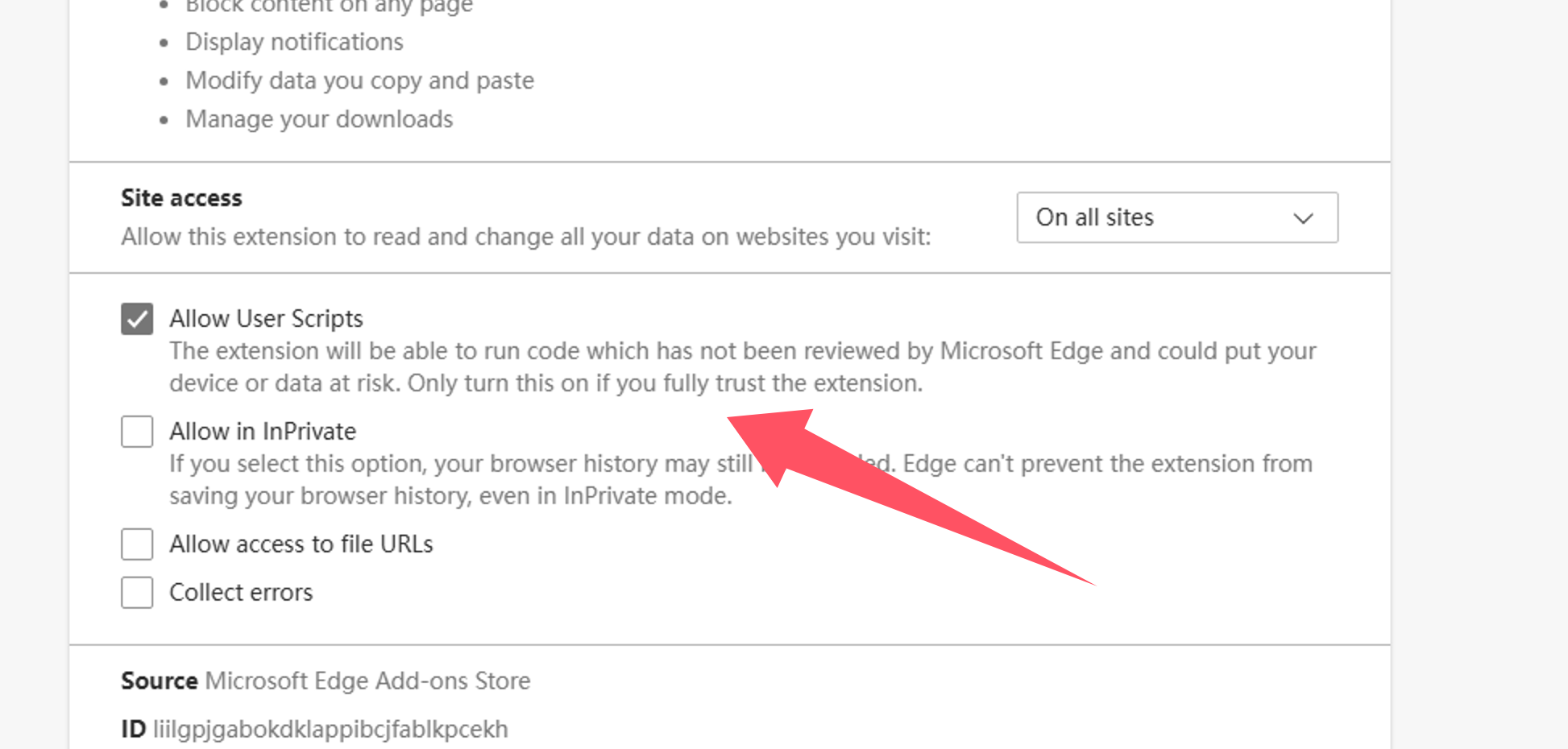
③ ScriptCat ընդլայնման մանրամասների էջում գտեք Թույլ տալ օգտագործողի սկրիպտները տարբերակը և միացրեք այն: Այնուհետև անջատեք և նորից միացրեք ընդլայնումը, կամ վերագործարկեք զննարկիչը՝ սկրիպտի ֆունկցիոնալությունը գործողության մեջ դնելու համար:
⚠️⚠️⚠️ Ավելի ցածր տարբերակի Edge զննարկիչների (<=143 տարբերակ) կամ այս տարբերակը չունեցող օգտագործողների համար, խնդրում ենք տեսեք Միացնել մշակողի ռեժիմը
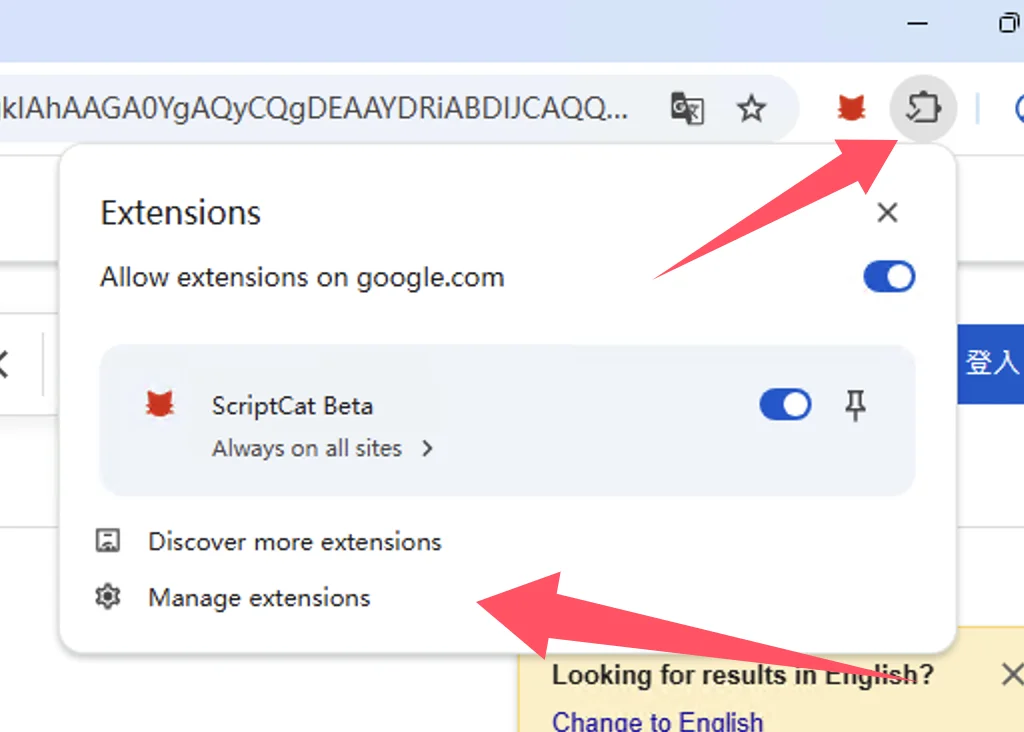
① Բացեք զննարկչի ընդլայնումների կառավարման ինտերֆեյսը, կամ այցելեք chrome://extensions/
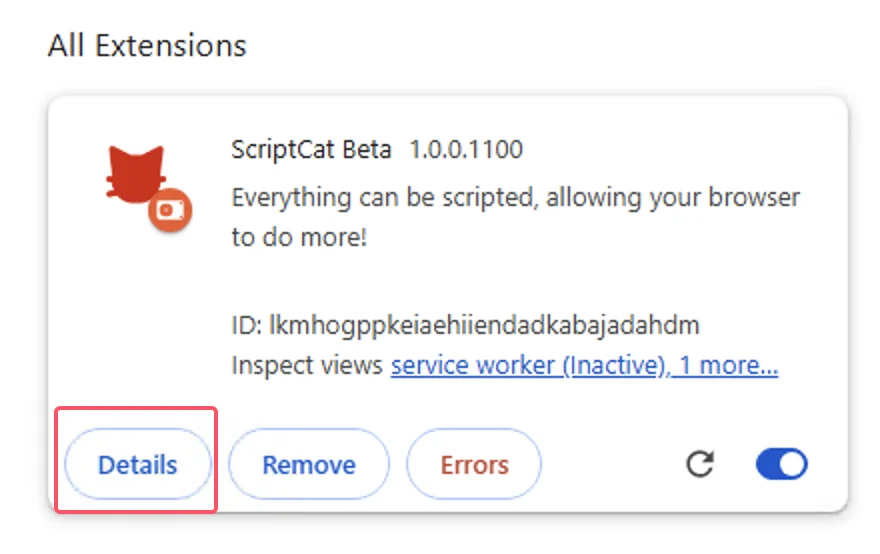
② Ընդլայնումների կառավարման ինտերֆեյսում գտեք ScriptCat ընդլայնումը և սեղմեք Մանրամասներ
③ ScriptCat ընդլայնման մանրամասների էջում գտեք Թույլ տալ օգտագործողի սկրիպտները տարբերակը և միացրեք այն: Այնուհետև անջատեք և նորից միացրեք ընդլայնումը, կամ վերագործարկեք զննարկիչը՝ սկրիպտի ֆունկցիոնալությունը գործողության մեջ դնելու համար:
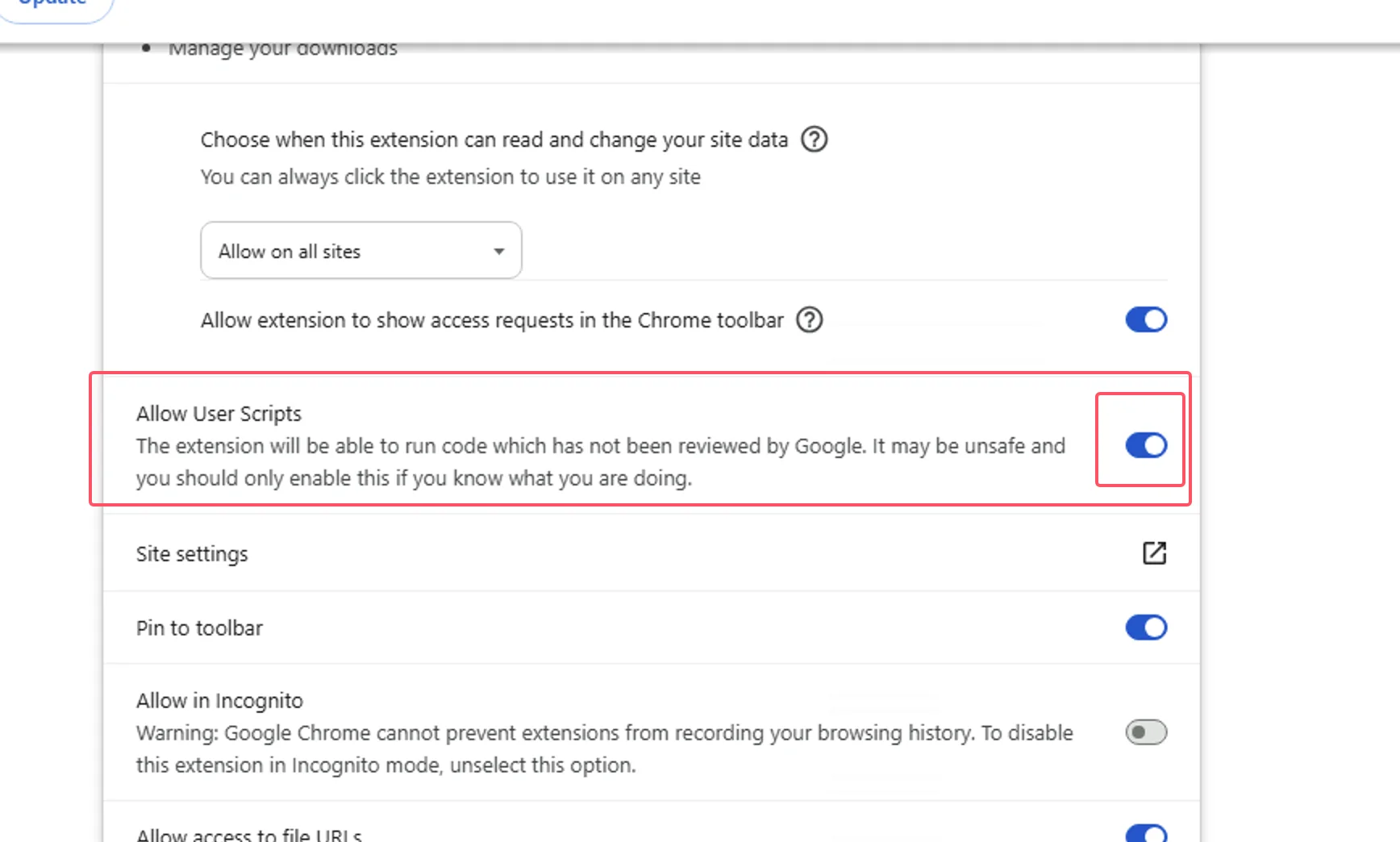
Edge Mobile-ի համար՝ զննարկչի շարժիչի ≥ 138 տարբերակով, Մշակողի ռեժիմը պարտադիր չէ: Փոխարենը միացրեք Թույլ տալ օգտագործողի սկրիպտները ընդլայնման կարգավորումներում:
① Բացեք Edge Mobile ընդլայնումների ցուցակը, գտեք ScriptCat ընդլայնումը և հպեք աջ կողմի ⋮ կոճակին
② Ընդլայնման կարգավորումների պատուհանում միացրեք Թույլ տալ օգտագործողի սկրիպտները
③ Անջատեք և նորից միացրեք ընդլայնումը, կամ վերագործարկեք զննարկիչը՝ սկրիպտի ֆունկցիոնալությունը գործողության մեջ դնելու համար:
⚠️⚠️⚠️ Զննարկչի շարժիչի 138-ից ցածր տարբերակների, կամ այս տարբերակը չունեցող օգտագործողների համար, խնդրում ենք տեսեք Միացնել մշակողի ռեժիմը

Միացնել մշակողի ռեժիմը
- Edge
- Chrome
- Edge Mobile
① Բացեք զննարկչի ընդլայնումների կառավարման ինտերֆեյսը, կամ այցելեք edge://extensions/
② Միացրեք Մշակողի ռեժիմը (որոշ զննարկիչներում այս ռեժիմը կարող է գտնվել այլ տարբերակներում, օրինակ՝ 360 զննարկիչ. Ընդլայնված կառավարում > Մշակողի ռեժիմ)
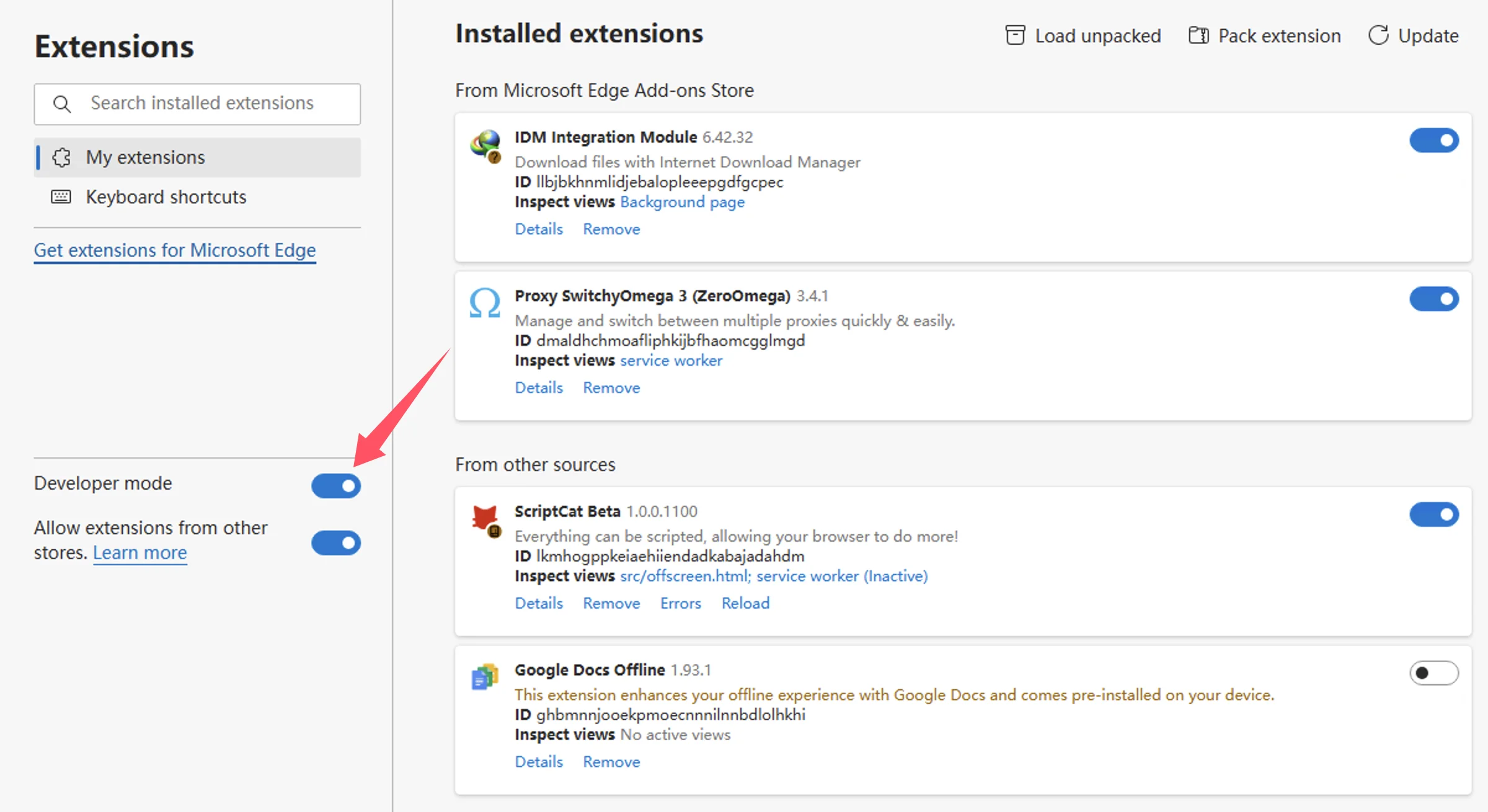
③ Մշակողի ռեժիմը միացնելուց հետո անջատեք և նորից միացրեք ընդլայնումը, կամ վերագործարկեք զննարկիչը՝ սկրիպտի ֆունկցիոնալությունը գործողության մեջ դնելու համար:
① Բացեք զննարկչի ընդլայնումների կառավարման ինտերֆեյսը, կամ այցելեք chrome://extensions/
② Միացրեք Մշակողի ռեժիմը (որոշ զննարկիչներում այս ռեժիմը կարող է գտնվել այլ տարբերակներում, օրինակ՝ 360 զննարկիչ. Ընդլայնված կառավարում > Մշակողի ռեժիմ)
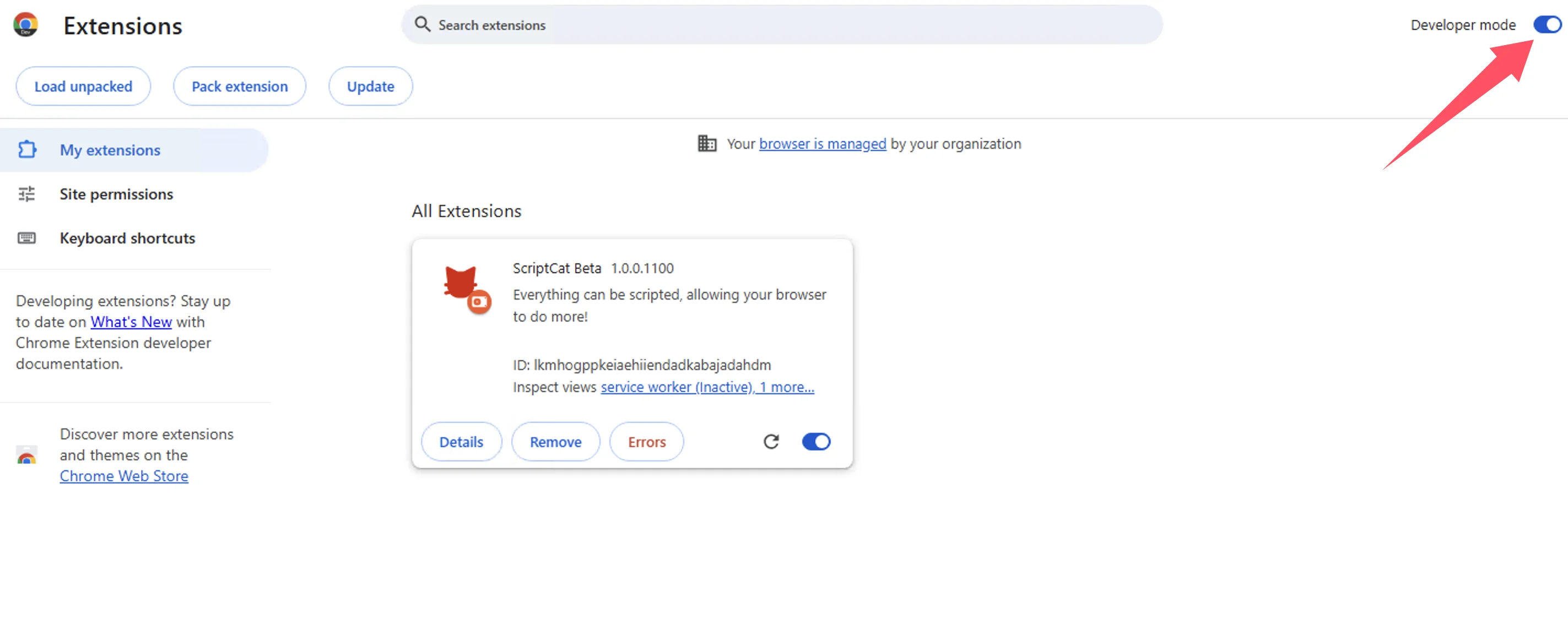
③ Մշակողի ռեժիմը միացնելուց հետո անջատեք և նորից միացրեք ընդլայնումը, կամ վերագործարկեք զննարկիչը՝ սկրիպտի ֆունկցիոնալությունը գործողության մեջ դնելու համար:
Edge Mobile-ի համար՝ զննարկչի շարժիչի 138-ից ցածր տարբերակներով, կամ առանց Թույլ տալ օգտագործողի սկրիպտները տարբերակի, հպեք ընդլայնումների էջի վերևի կարգավորումների կոճակին՝ Մշակողի ռեժիմը միացնելու համար:

Եթե դուք օգտագործում եք Windows 8/7/XP համակարգեր, կամ ձեր զննարկչի շարժիչի տարբերակը 120-ից ցածր է, դուք պետք է ձեռքով տեղադրեք լեգասի ScriptCat-ը: v0.16.x-ը վերջին տարբերակն է, որը աջակցում է Manifest V2-ին: Տեղադրման քայլերը կարող եք գտնել այստեղ՝ Անփաթեթ ընդլայնման տեղադրում:
Տեխնիկական նախապատմություն. Manifest V3
Զննարկչի սահմանափակումների պատճառով ընդլայնումները ստիպված են թարմացվել Manifest V3-ի, իսկ Manifest V2 ընդլայնումները լիովին կդադարեցվեն 2025 թվականի հունիսից հետո: Manifest V3-ի սահմանափակումների ներքո դուք պետք է միացնեք մշակողի ռեժիմը կամ օգտագործողի սկրիպտների ֆունկցիոնալությունը՝ ScriptCat ընդլայնումը նորմալ օգտագործելու համար:
Հղում. Մշակողի ռեժիմ ընդլայնումների օգտագործողների համար, Manifest V3
Զննարկչի շարժիչի ≥ 138 տարբերակների համար անհրաժեշտ է միացնել «Թույլ տալ օգտագործողի սկրիպտները»: Ավելի ցածր տարբերակների համար օգտագործեք «Միացնել մշակողի ռեժիմը»: