Aktifkan Dukungan Skrip Pengguna Browser

Izinkan Skrip Pengguna
Izinkan Skrip Pengguna adalah fitur baru Manifest V3 yang memungkinkan skrip pengguna berjalan di browser.
- Edge
- Chrome
- Edge Mobile
① Buka antarmuka pengelolaan ekstensi browser, atau kunjungi edge://extensions/
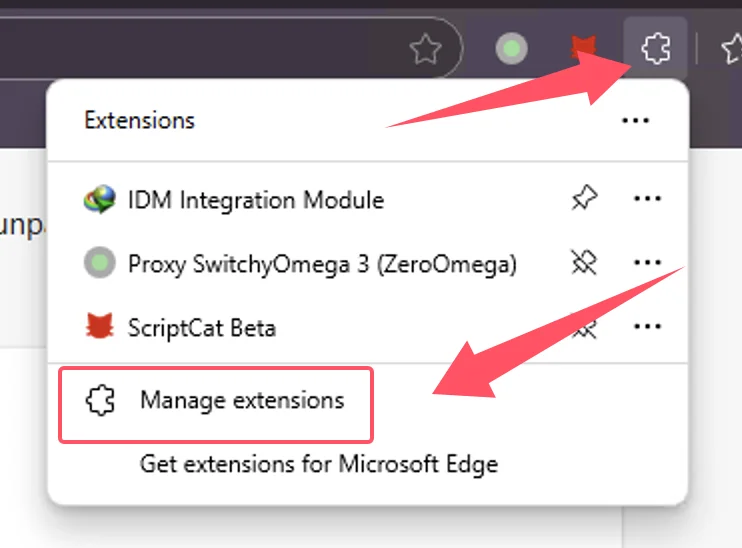
② Di antarmuka pengelolaan ekstensi, temukan ekstensi ScriptCat dan klik Detail

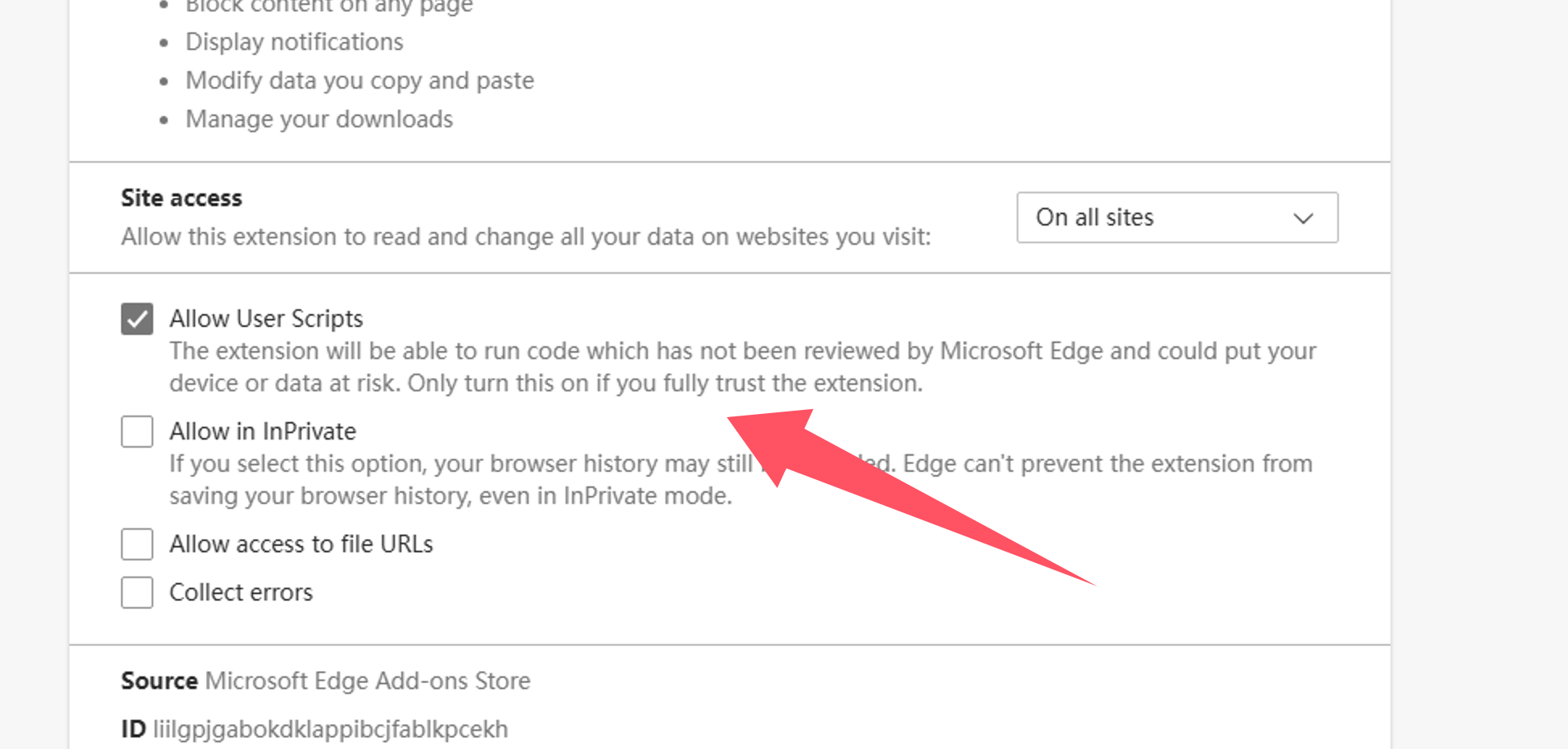
③ Di halaman detail ekstensi ScriptCat, temukan opsi Izinkan skrip pengguna dan aktifkan. Kemudian nonaktifkan dan aktifkan kembali ekstensi, atau mulai ulang browser agar fungsionalitas skrip berfungsi.
⚠️⚠️⚠️ Untuk browser Edge versi rendah (<=143) atau pengguna tanpa opsi ini, silakan lihat Aktifkan Mode Pengembang
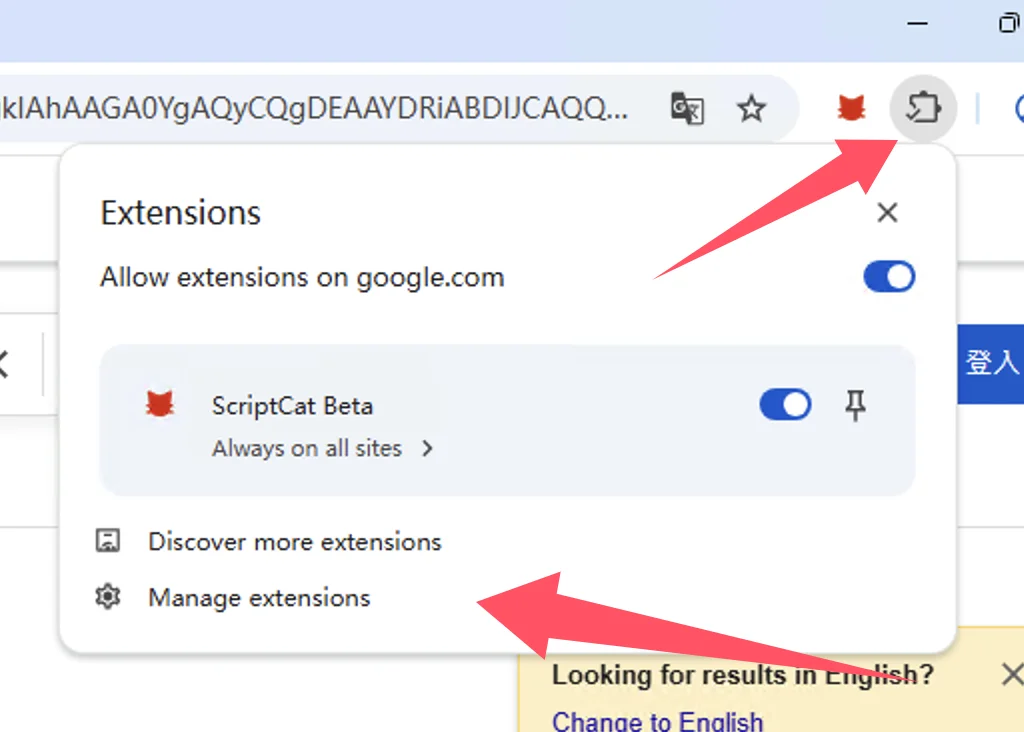
① Buka antarmuka pengelolaan ekstensi browser, atau kunjungi chrome://extensions/
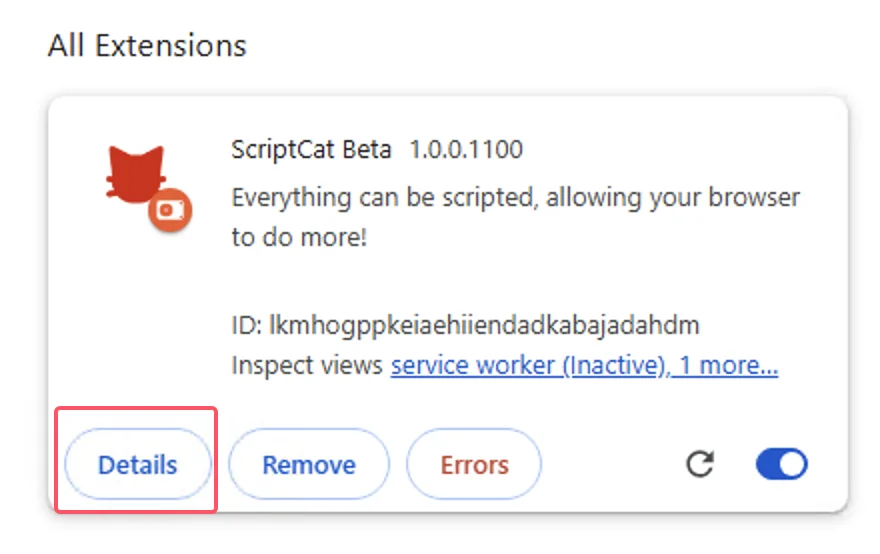
② Di antarmuka pengelolaan ekstensi, temukan ekstensi ScriptCat dan klik Detail
③ Di halaman detail ekstensi ScriptCat, temukan opsi Izinkan skrip pengguna dan aktifkan. Kemudian nonaktifkan dan aktifkan kembali ekstensi, atau mulai ulang browser agar fungsionalitas skrip berfungsi.
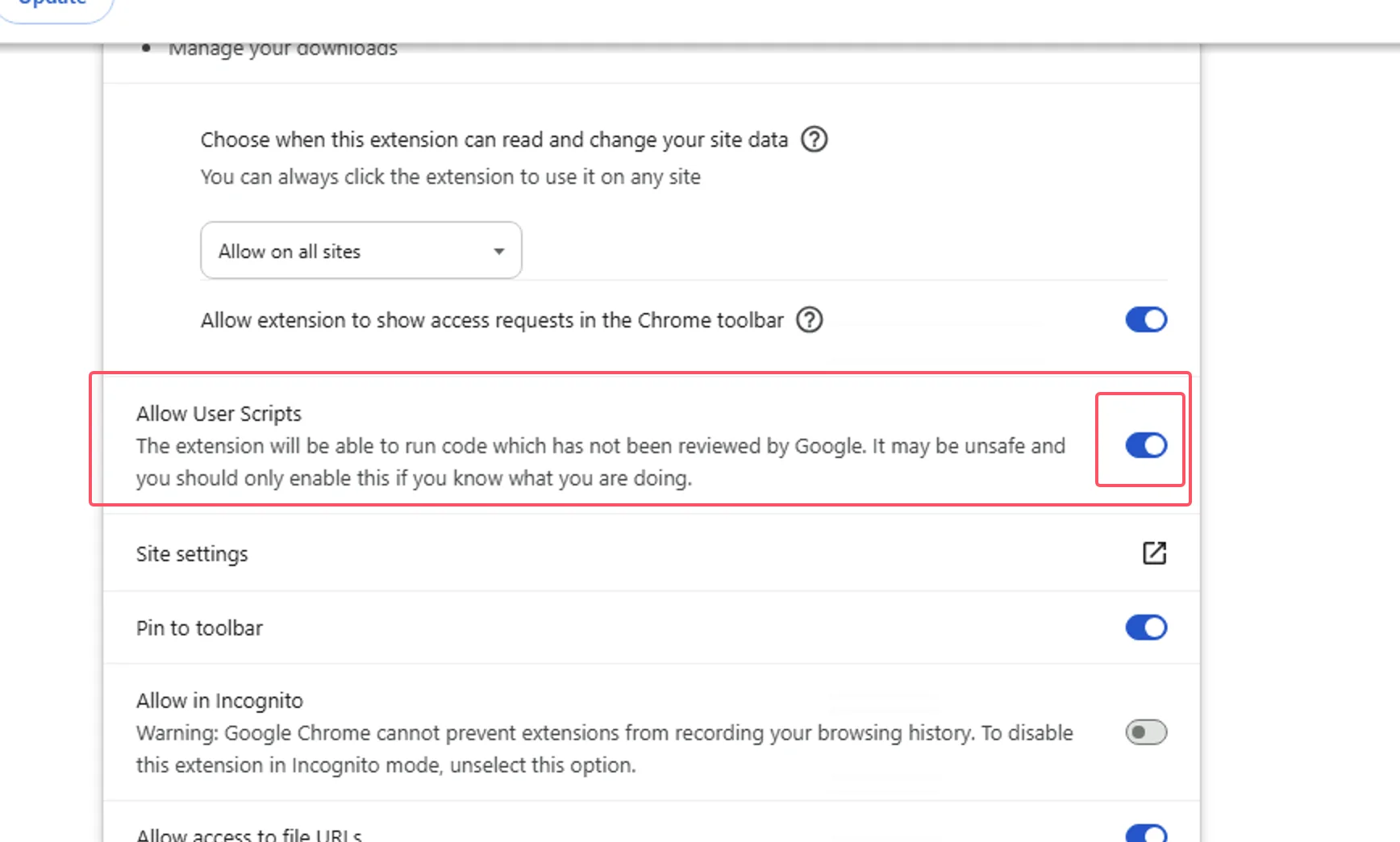
Untuk Edge Mobile dengan versi mesin browser ≥ 138, Mode Pengembang tidak diperlukan. Aktifkan Izinkan skrip pengguna di pengaturan ekstensi sebagai gantinya.
① Buka daftar ekstensi Edge Mobile, temukan ekstensi ScriptCat, dan ketuk tombol ⋮ di sebelah kanan
② Di popup pengaturan ekstensi, aktifkan Izinkan skrip pengguna
③ Nonaktifkan dan aktifkan kembali ekstensi, atau mulai ulang browser agar fungsionalitas skrip berfungsi.
⚠️⚠️⚠️ Untuk versi mesin browser yang lebih rendah dari 138, atau pengguna tanpa opsi ini, silakan lihat Aktifkan Mode Pengembang

Aktifkan Mode Pengembang
- Edge
- Chrome
- Edge Mobile
① Buka antarmuka pengelolaan ekstensi browser, atau kunjungi edge://extensions/
② Aktifkan Mode pengembang (Di beberapa browser, mode ini mungkin terletak di opsi lain, seperti Browser 360: Manajemen Lanjutan > Mode Pengembang)
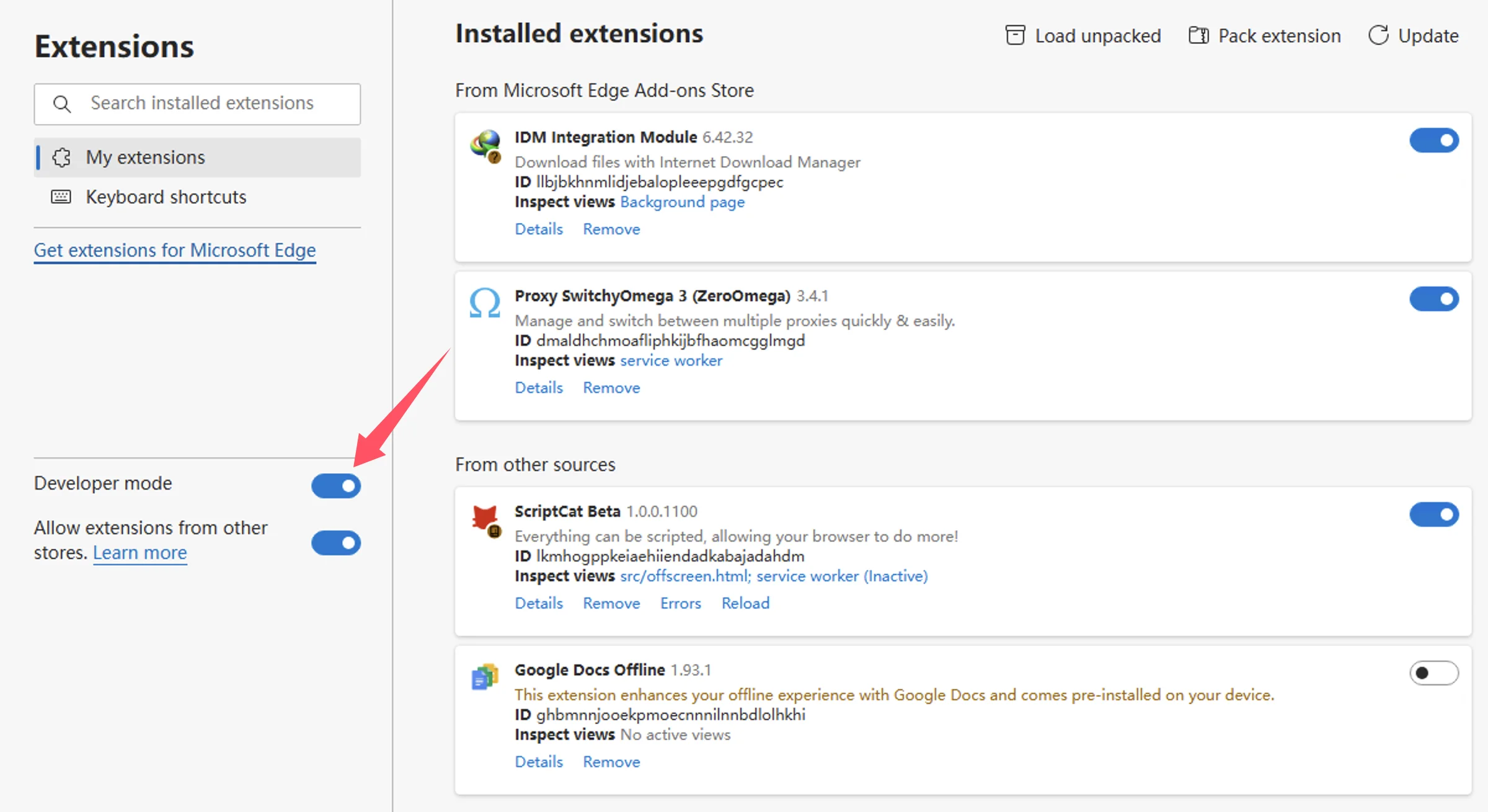
③ Setelah mengaktifkan mode pengembang, nonaktifkan lalu aktifkan kembali ekstensi, atau mulai ulang browser agar fungsionalitas skrip berfungsi.
① Buka antarmuka pengelolaan ekstensi browser, atau kunjungi chrome://extensions/
② Aktifkan Mode pengembang (Di beberapa browser, mode ini mungkin terletak di opsi lain, seperti Browser 360: Manajemen Lanjutan > Mode Pengembang)
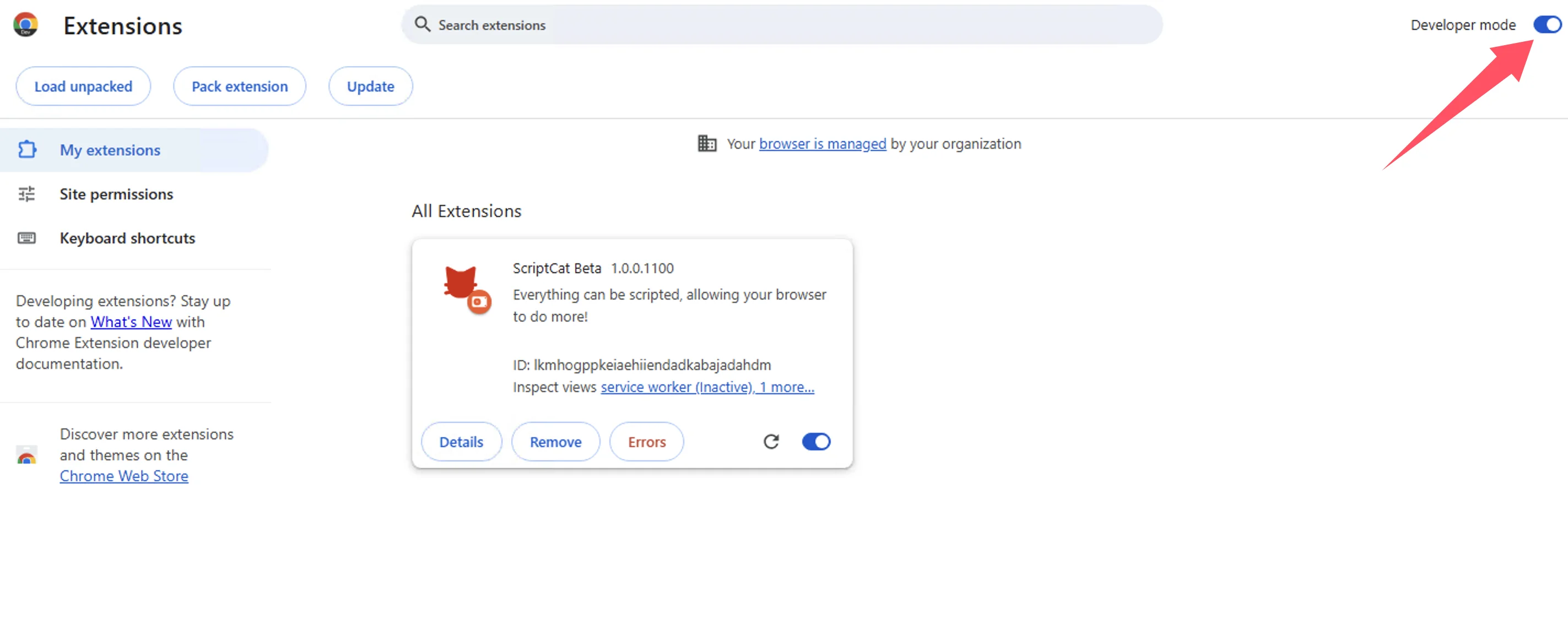
③ Setelah mengaktifkan mode pengembang, nonaktifkan lalu aktifkan kembali ekstensi, atau mulai ulang browser agar fungsionalitas skrip berfungsi.
Untuk Edge Mobile dengan versi mesin browser lebih rendah dari 138, atau tanpa opsi Izinkan skrip pengguna, ketuk tombol pengaturan di bagian atas halaman ekstensi untuk mengaktifkan Mode Pengembang.

Jika Anda menggunakan sistem Windows 8/7/XP, atau versi mesin browser Anda lebih rendah dari 120, Anda perlu memasang secara manual ScriptCat lama. v0.16.x adalah versi terakhir yang mendukung Manifest V2. Langkah pemasangan dapat ditemukan di: Pemasangan ekstensi dengan muat unpacked.
Latar Belakang Teknis: Manifest V3
Karena pembatasan browser, ekstensi dipaksa untuk ditingkatkan ke Manifest V3, dan ekstensi Manifest V2 akan dihentikan sepenuhnya setelah Juni 2025. Di bawah keterbatasan Manifest V3, Anda harus mengaktifkan mode pengembang atau fungsionalitas skrip pengguna untuk menggunakan ekstensi ScriptCat secara normal.
Referensi: Mode pengembang untuk pengguna ekstensi, Manifest V3
Untuk versi mesin browser ≥ 138, Anda perlu mengaktifkan "Izinkan Skrip Pengguna". Untuk versi yang lebih rendah, gunakan "Aktifkan Mode Pengembang".