ブラウザのユーザースクリプトサポートを有効にする

ユーザースクリプトを許可
ユーザースクリプトを許可 は、ユーザースクリプトがブラウザで実行できるようになる Manifest V3 の新機能です。
- Edge
- Chrome
- Edge Mobile
① ブラウザの拡張機能管理インターフェースを開くか、edge://extensions/ にアクセス
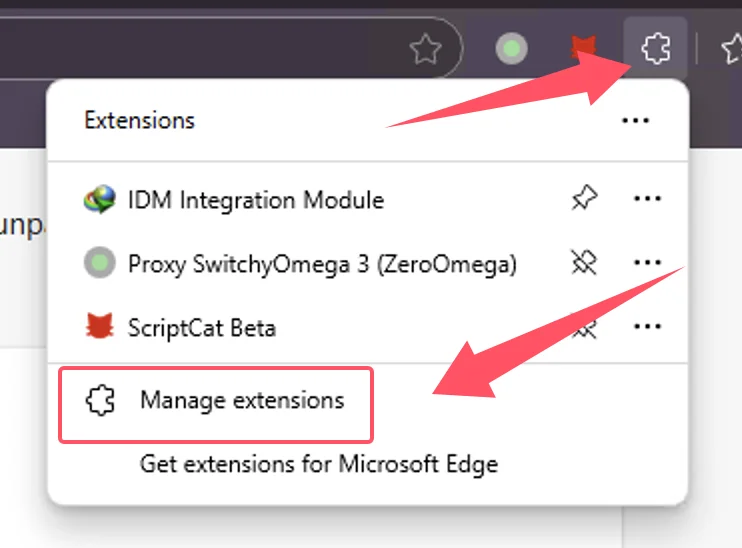
② 拡張機能管理インターフェースで ScriptCat 拡張機能を見つけて 詳細 をクリック

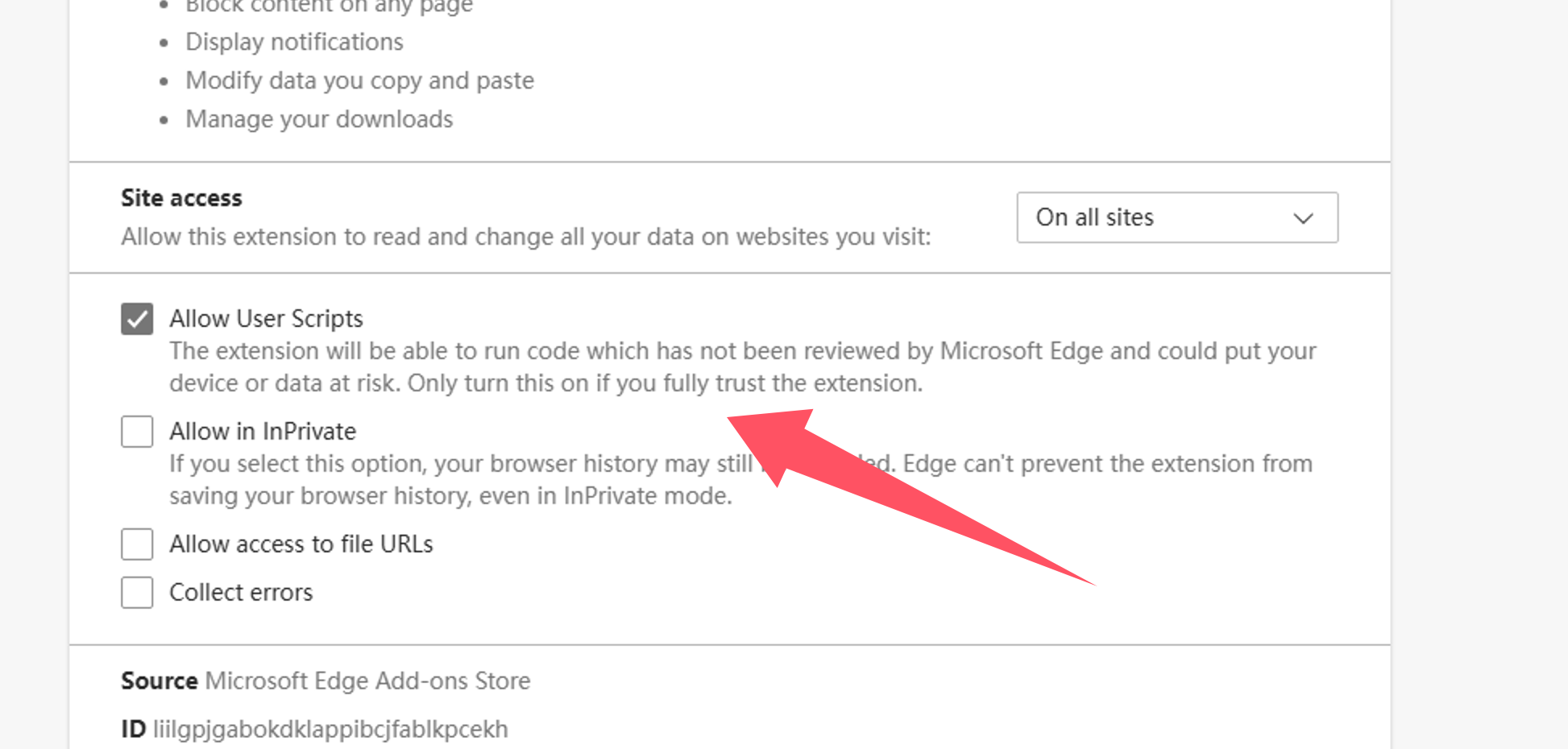
③ ScriptCat 拡張機能の詳細ページで ユーザースクリプトを許可 オプションを見つけて有効にします。その後、拡張機能を無効にして再度有効にするか、ブラウザを再起動してスクリプト機能を有効にしてください。
⚠️⚠️⚠️ 旧バージョンの Edge ブラウザ(v143 以下)またはこのオプションがないユーザーは、開発者モードを有効にする を参照してください
① ブラウザの拡張機能管理インターフェースを開くか、chrome://extensions/ にアクセス
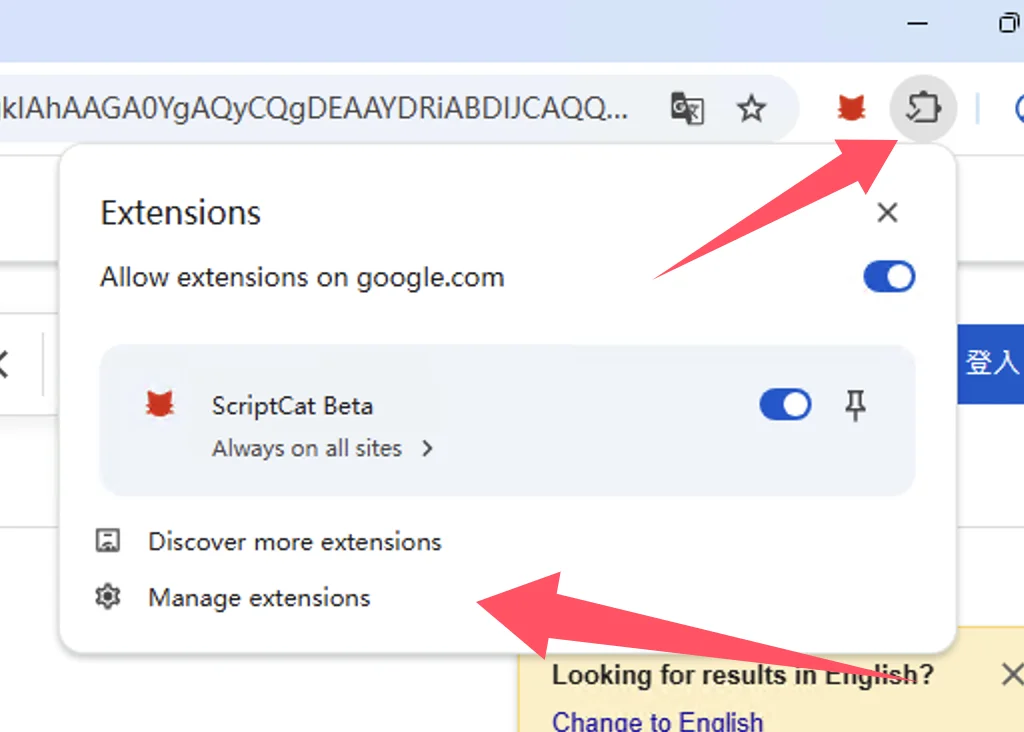
② 拡張機能管理インターフェースで ScriptCat 拡張機能を見つけて 詳細 をクリック
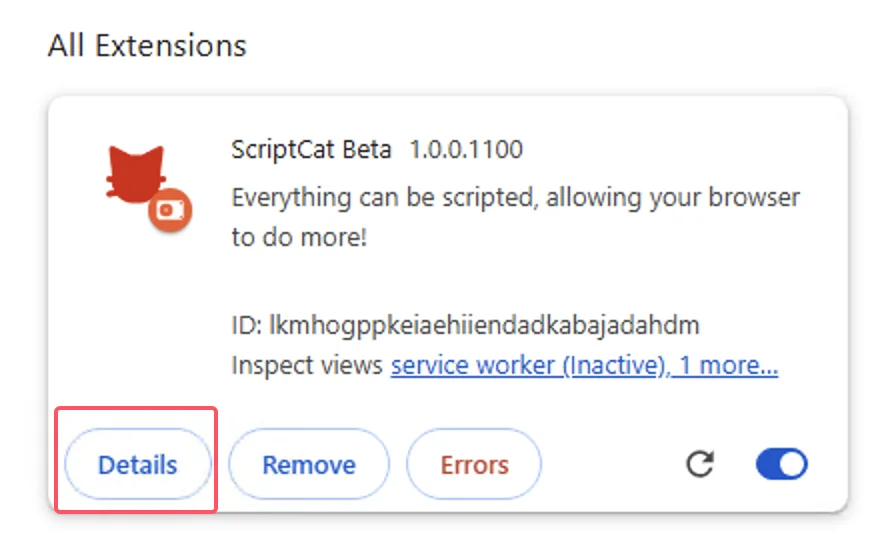
③ ScriptCat 拡張機能の詳細ページで ユーザースクリプトを許可 オプションを見つけて有効にします。その後、拡張機能を無効にして再度有効にするか、ブラウザを再起動してスクリプト機能を有効にしてください。
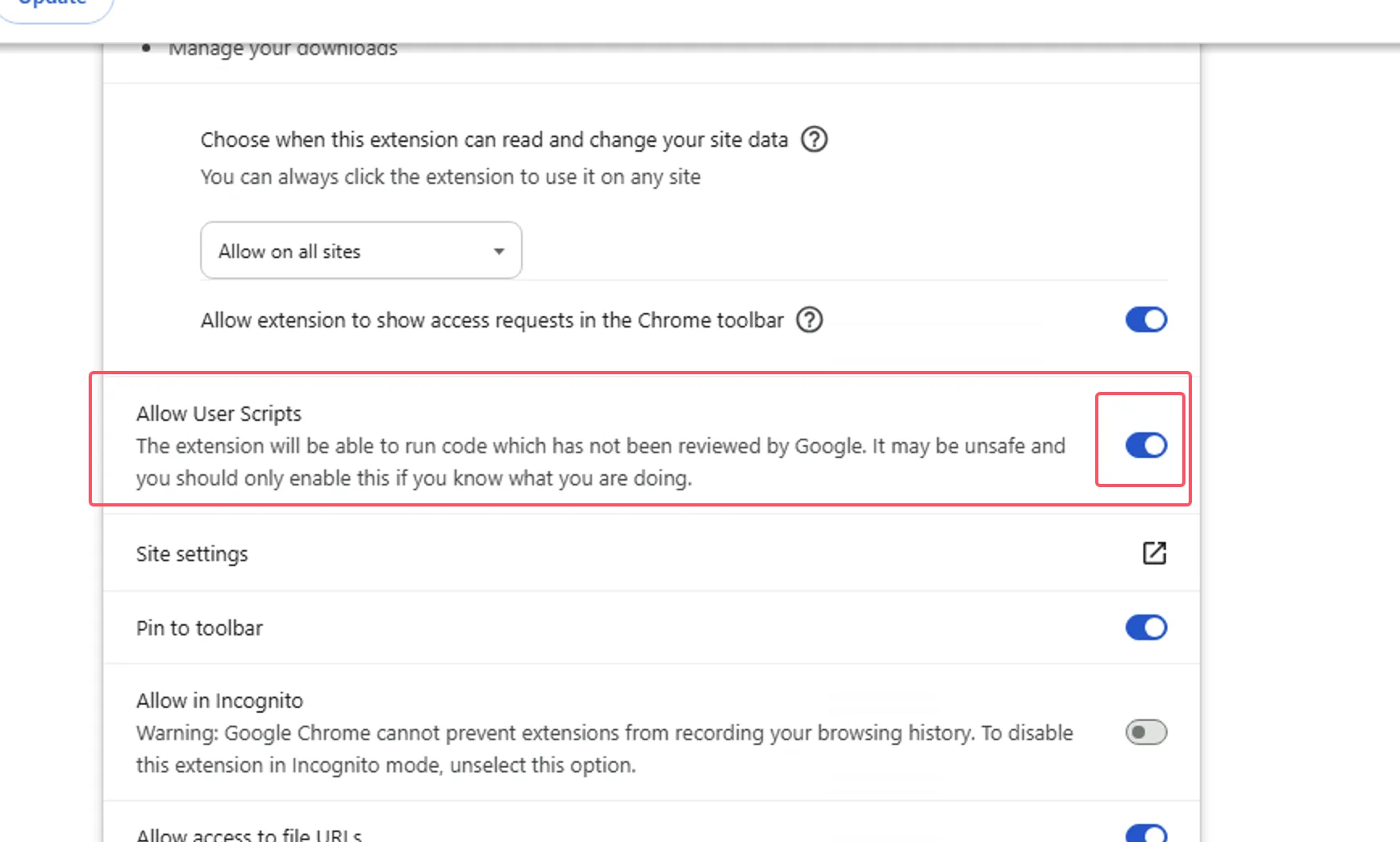
ブラウザエンジンバージョン ≥ 138 の Edge Mobile では、開発者モードは不要です。代わりに拡張機能設定で ユーザースクリプトを許可 を有効にしてください。
① Edge Mobile の拡張機能リストを開き、ScriptCat 拡張機能を見つけて右の ⋮ ボタンをタップ
② 拡張機能設定ポップアップで ユーザースクリプトを許可 を有効にする
③ 拡張機能を無効にして再度有効にするか、ブラウザを再起動してスクリプト機能を有効にしてください。
⚠️⚠️⚠️ ブラウザエンジンバージョンが 138 未満の場合、またはこのオプションがない場合は、開発者モードを有効にする を参照してください

開発者モードを有効にする
- Edge
- Chrome
- Edge Mobile
① ブラウザの拡張機能管理インターフェースを開くか、edge://extensions/ にアクセス
② 開発者モード を有効にする(一部のブラウザでは、このモードが他のオプションにある場合があります。例:360 ブラウザ:詳細管理 > 開発者モード)
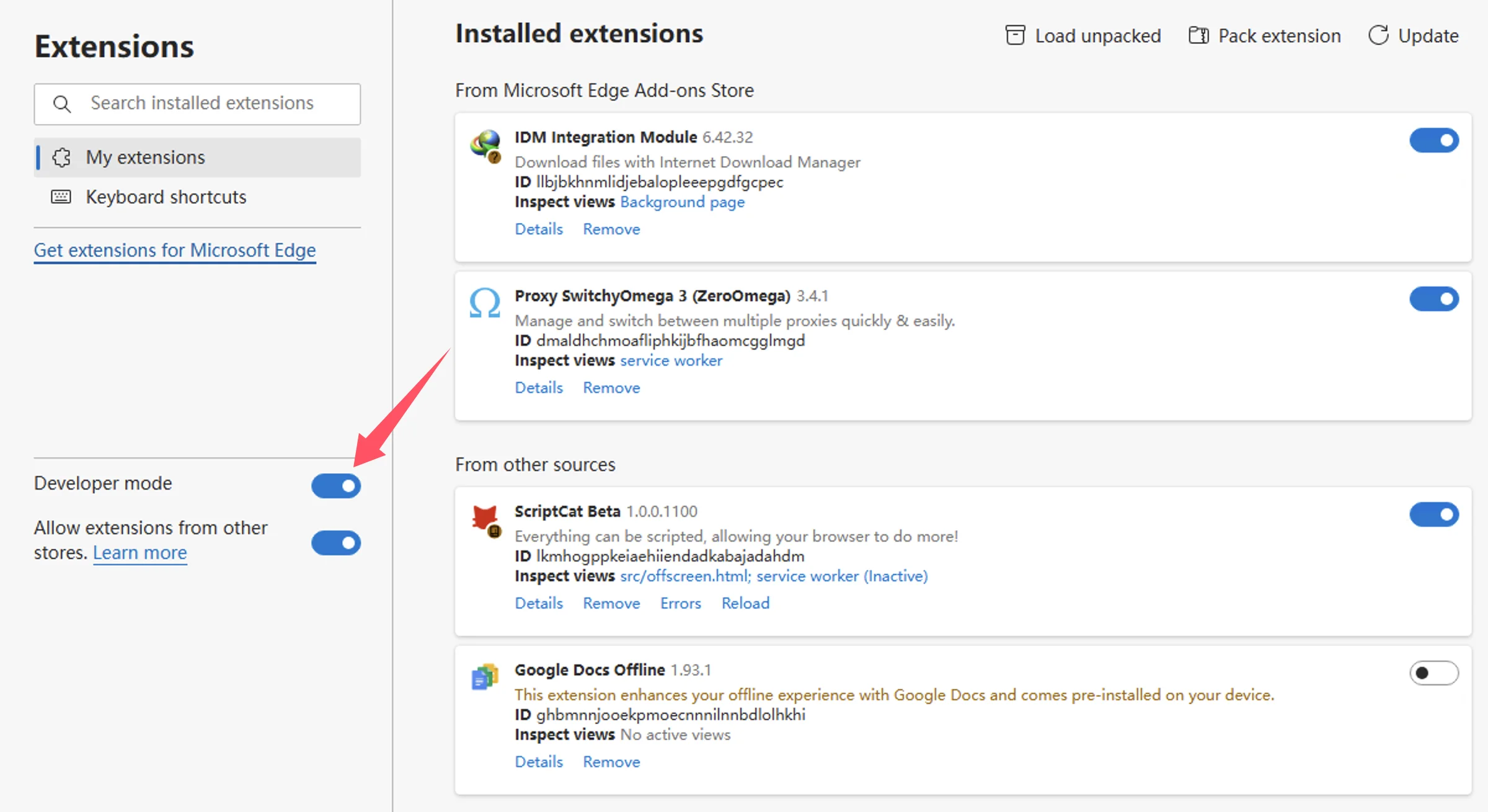
③ 開発者モードを有効にした後、拡張機能を無効にして再度有効にするか、ブラウザを再起動してスクリプト機能を有効にしてください。
① ブラウザの拡張機能管理インターフェースを開くか、chrome://extensions/ にアクセス
② 開発者モード を有効にする(一部のブラウザでは、このモードが他のオプションにある場合があります。例:360 ブラウザ:詳細管理 > 開発者モード)
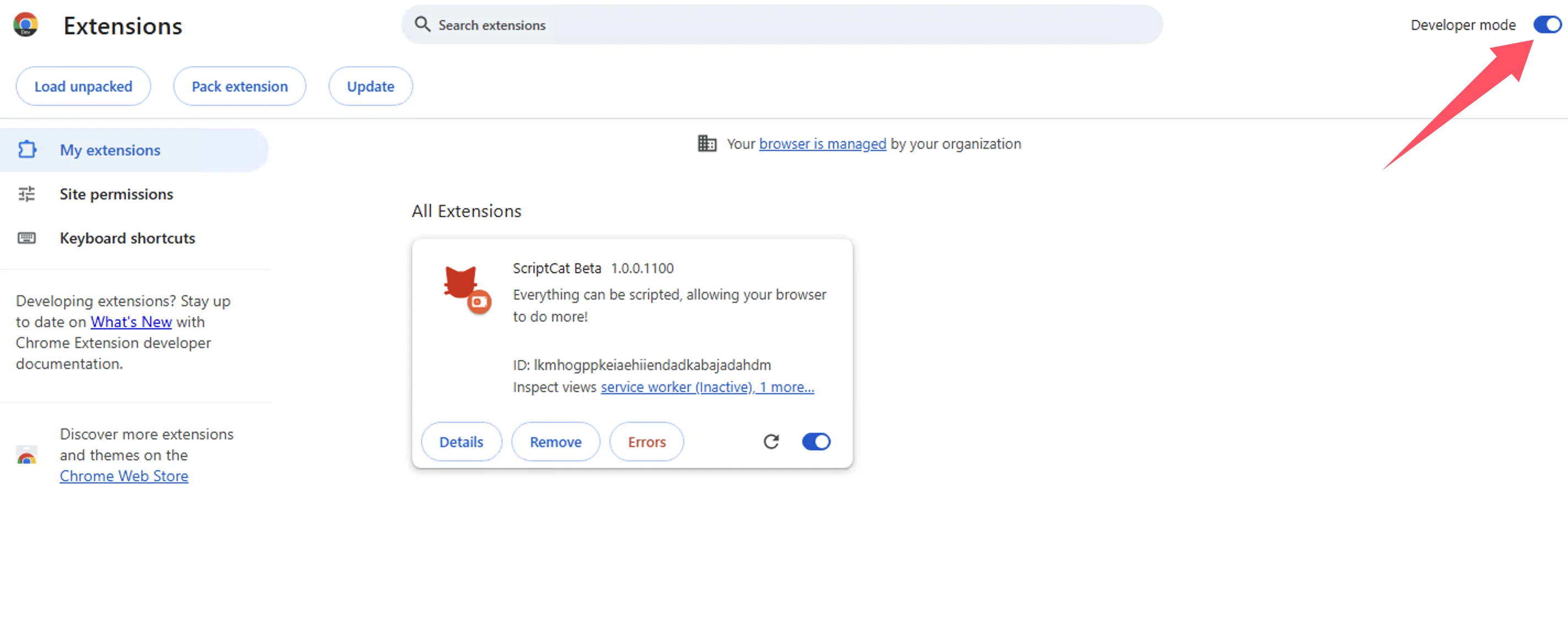
③ 開発者モードを有効にした後、拡張機能を無効にして再度有効にするか、ブラウザを再起動してスクリプト機能を有効にしてください。
ブラウザエンジンバージョンが 138 未満の Edge Mobile または ユーザースクリプトを許可 オプションがない場合は、拡張機能ページの上部にある設定ボタンをタップして開発者モードを有効にしてください。

Windows 8/7/XP システムを使用している場合、またはブラウザエンジンバージョンが 120 未満の場合は、レガシー ScriptCat を手動でインストールする必要があります。v0.16.x は Manifest V2 をサポートする最後のバージョンです。インストール手順は パックされていない拡張機能の読み込み を参照してください。
技術的背景:Manifest V3
ブラウザの制限により、拡張機能は Manifest V3 に強制的にアップグレードされ、Manifest V2 拡張機能は 2025 年 6 月以降完全に廃止されます。Manifest V3 の制限下では、ScriptCat 拡張機能を正常に使用するために、開発者モードまたはユーザースクリプト機能を有効にする必要があります。
参考:拡張機能ユーザーの開発者モード、Manifest V3
ブラウザエンジンバージョン ≥ 138 の場合は「ユーザースクリプトを許可」を有効にする必要があります。それ以外の場合は「開発者モードを有効にする」を使用してください。