Ondersteuning voor gebruikersscripts in de browser inschakelen

Gebruikersscripts toestaan
Allow User Scripts is een nieuwe functie van Manifest V3 die gebruikersscripts in de browser laat draaien.
- Edge
- Chrome
- Edge Mobile
① Open de extensiebeheerinterface van de browser of bezoek edge://extensions/
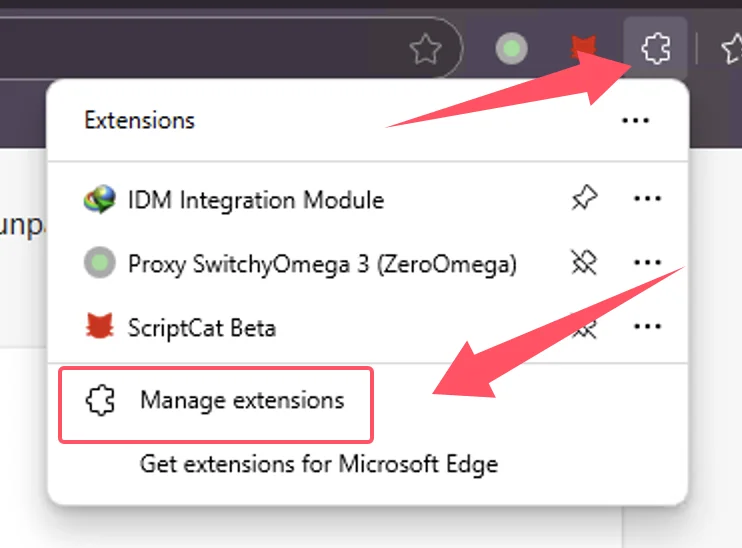
② Zoek in de extensiebeheerinterface de ScriptCat-extensie en klik op Details

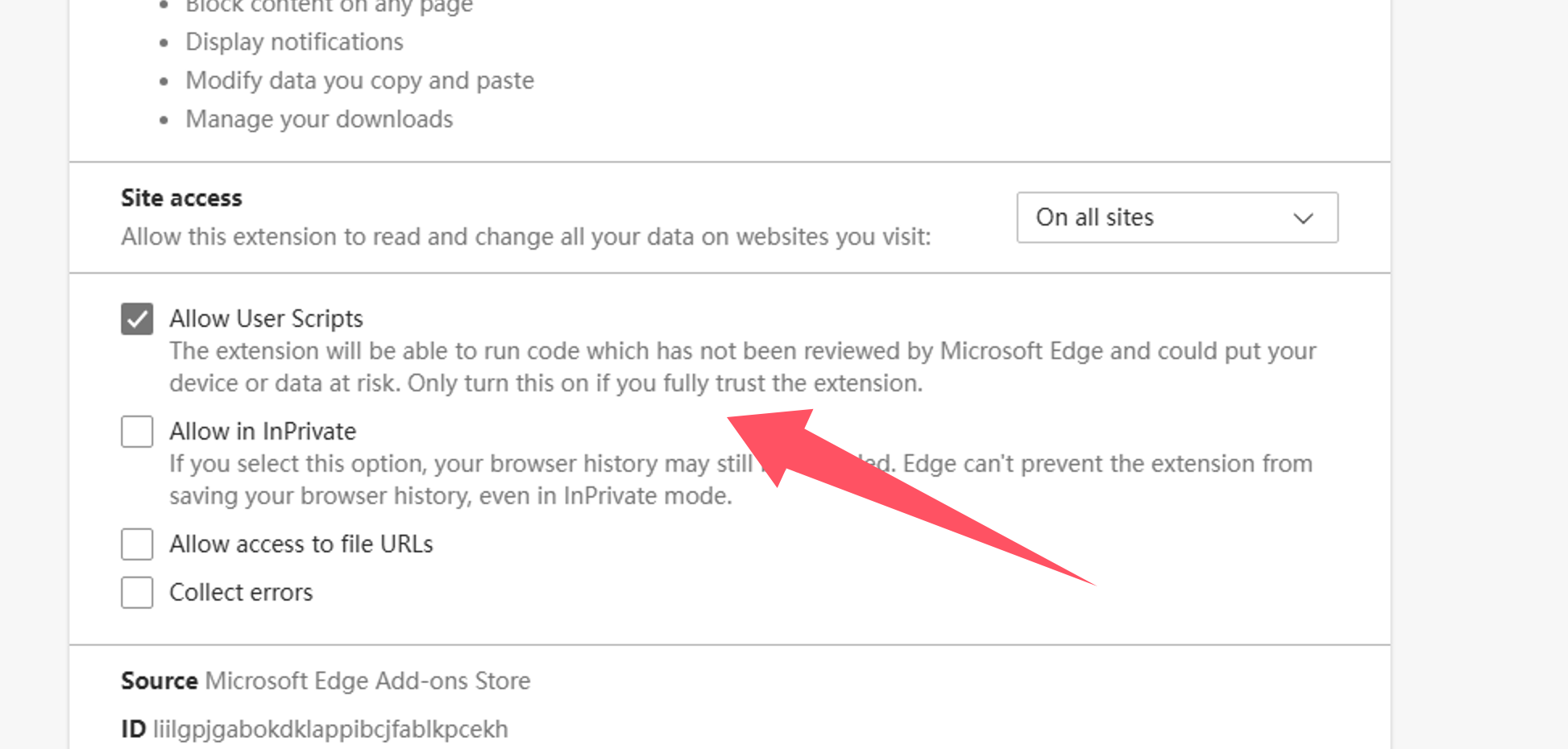
③ Zoek op de detailpagina van de ScriptCat-extensie de optie Gebruikersscripts toestaan en schakel deze in. Schakel de extensie vervolgens uit en weer in, of herstart de browser om de scriptfunctionaliteit van kracht te laten worden.
⚠️⚠️⚠️ Voor lagere versies van Edge (<=143) of gebruikers zonder deze optie, zie Ontwikkelaarsmodus inschakelen
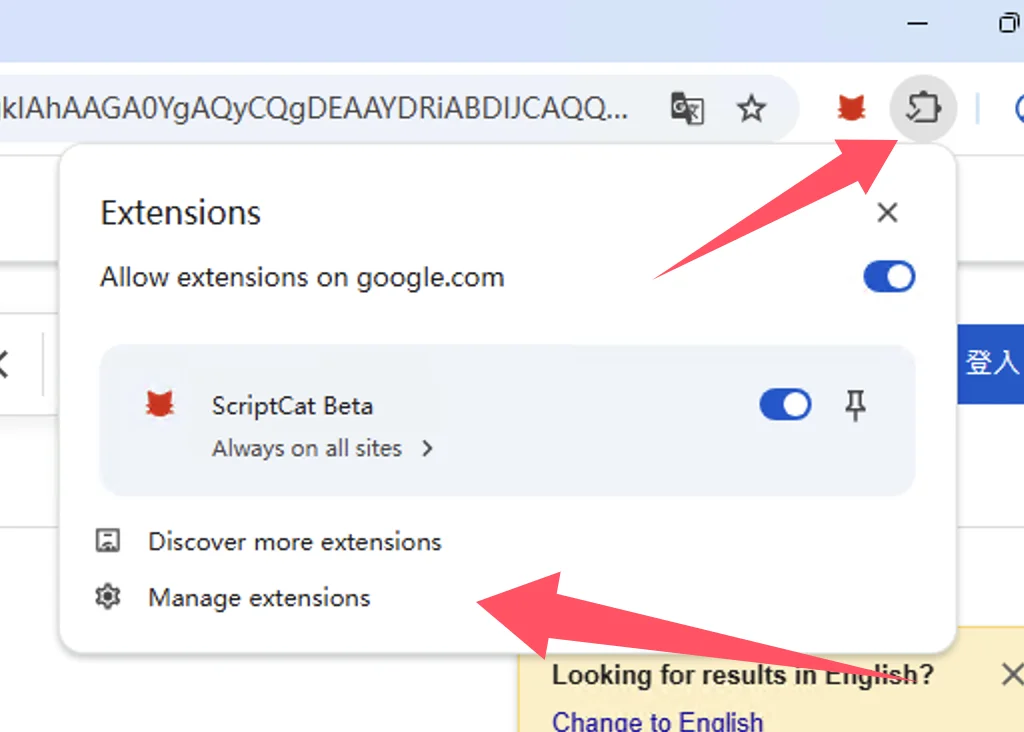
① Open de extensiebeheerinterface van de browser of bezoek chrome://extensions/
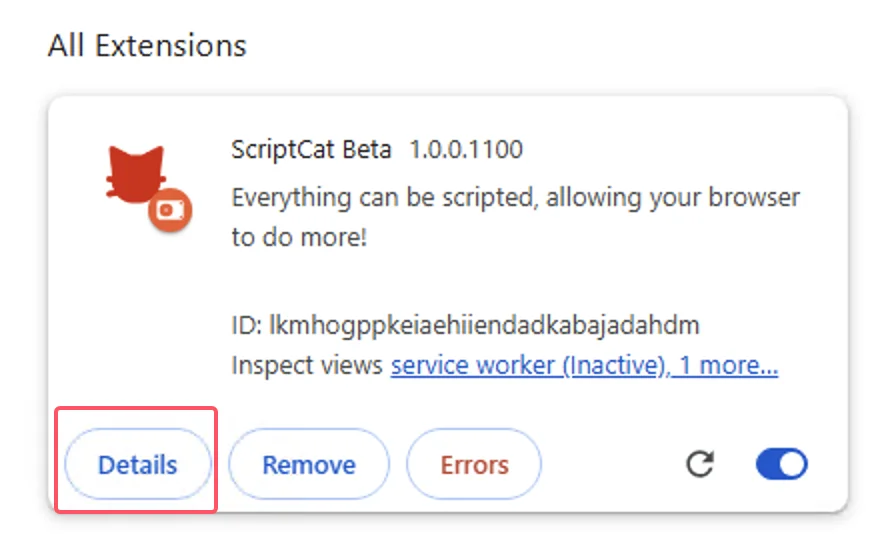
② Zoek in de extensiebeheerinterface de ScriptCat-extensie en klik op Details
③ Zoek op de detailpagina van de ScriptCat-extensie de optie Gebruikersscripts toestaan en schakel deze in. Schakel de extensie vervolgens uit en weer in, of herstart de browser om de scriptfunctionaliteit van kracht te laten worden.
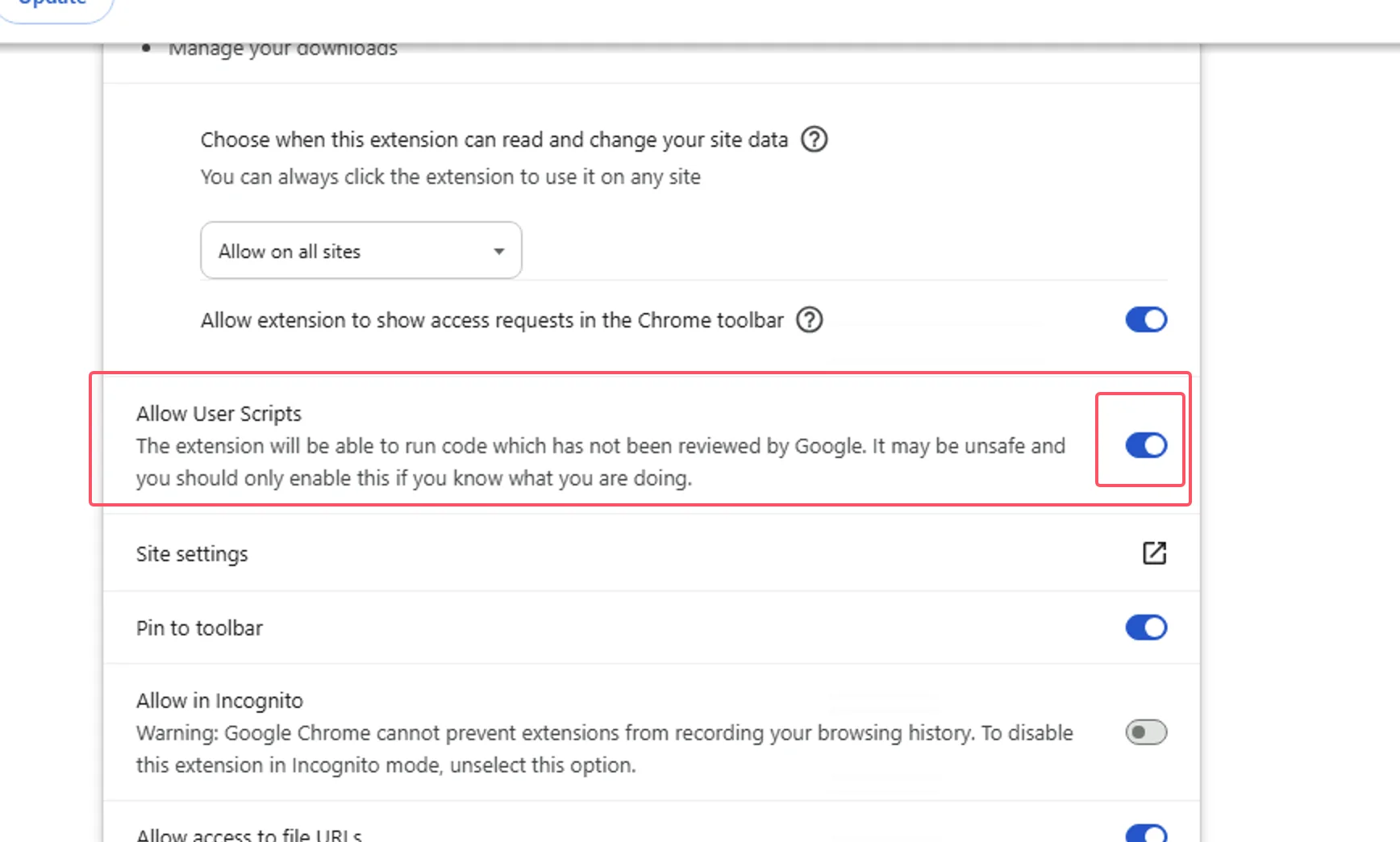
Voor Edge Mobile met browsermotorversie ≥ 138 is de ontwikkelaarsmodus niet vereist. Schakel in plaats daarvan Gebruikersscripts toestaan in in de extensie-instellingen.
① Open de extensielijst van Edge Mobile, zoek de ScriptCat-extensie en tik op de ⋮-knop aan de rechterkant
② Schakel in de pop-up van de extensie-instellingen Gebruikersscripts toestaan in
③ Schakel de extensie uit en weer in, of herstart de browser om de scriptfunctionaliteit van kracht te laten worden.
⚠️⚠️⚠️ Voor browsermotorversies lager dan 138, of gebruikers zonder deze optie, zie Ontwikkelaarsmodus inschakelen

Ontwikkelaarsmodus inschakelen
- Edge
- Chrome
- Edge Mobile
① Open de extensiebeheerinterface van de browser of bezoek edge://extensions/
② Schakel Ontwikkelaarsmodus in (in sommige browsers kan deze modus zich onder andere opties bevinden, zoals 360 Browser: Geavanceerd beheer > Ontwikkelaarsmodus)
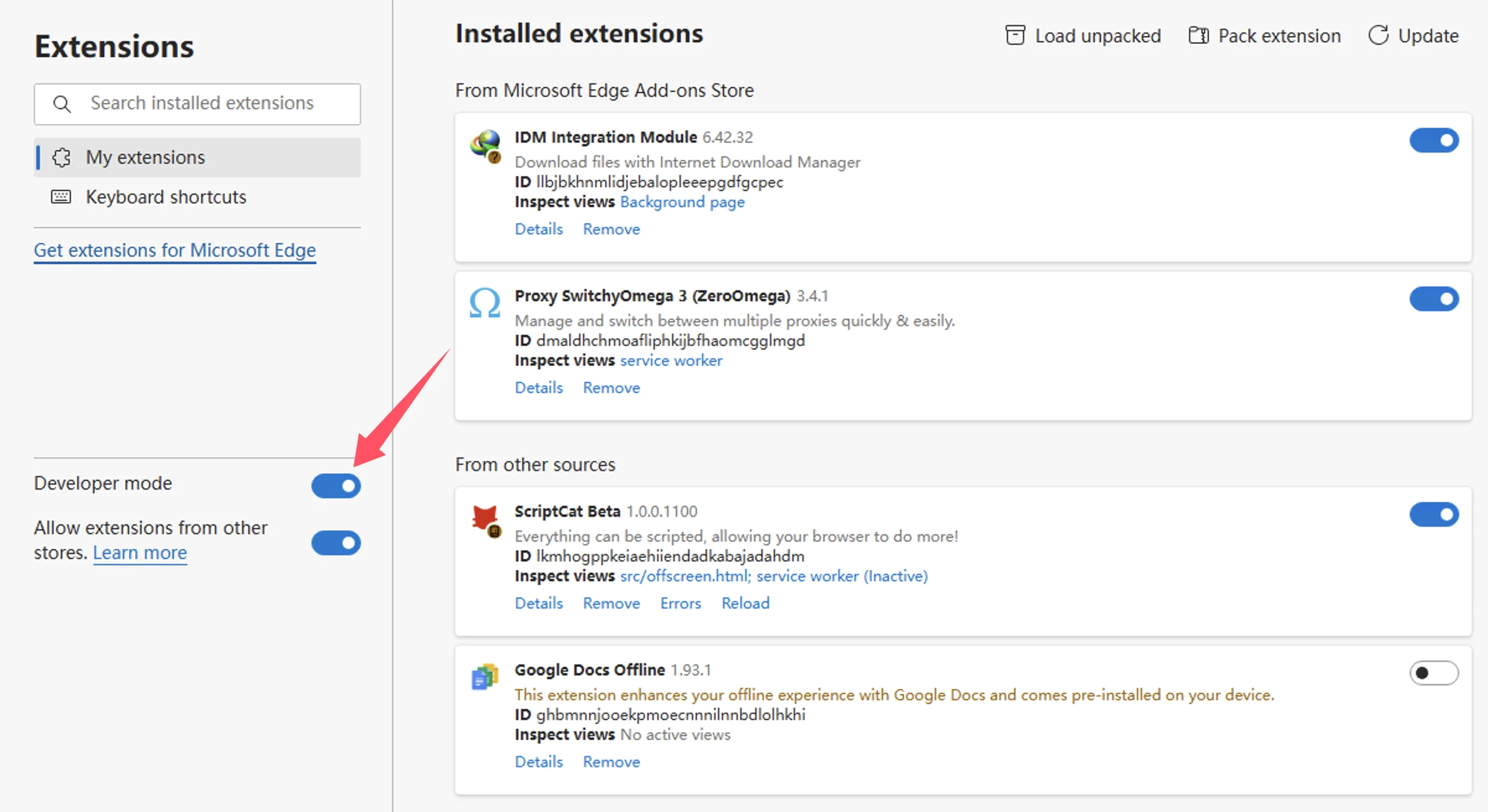
③ Na het inschakelen van de ontwikkelaarsmodus, schakel de extensie uit en weer in, of herstart de browser om de scriptfunctionaliteit van kracht te laten worden.
① Open de extensiebeheerinterface van de browser of bezoek chrome://extensions/
② Schakel Ontwikkelaarsmodus in (in sommige browsers kan deze modus zich onder andere opties bevinden, zoals 360 Browser: Geavanceerd beheer > Ontwikkelaarsmodus)
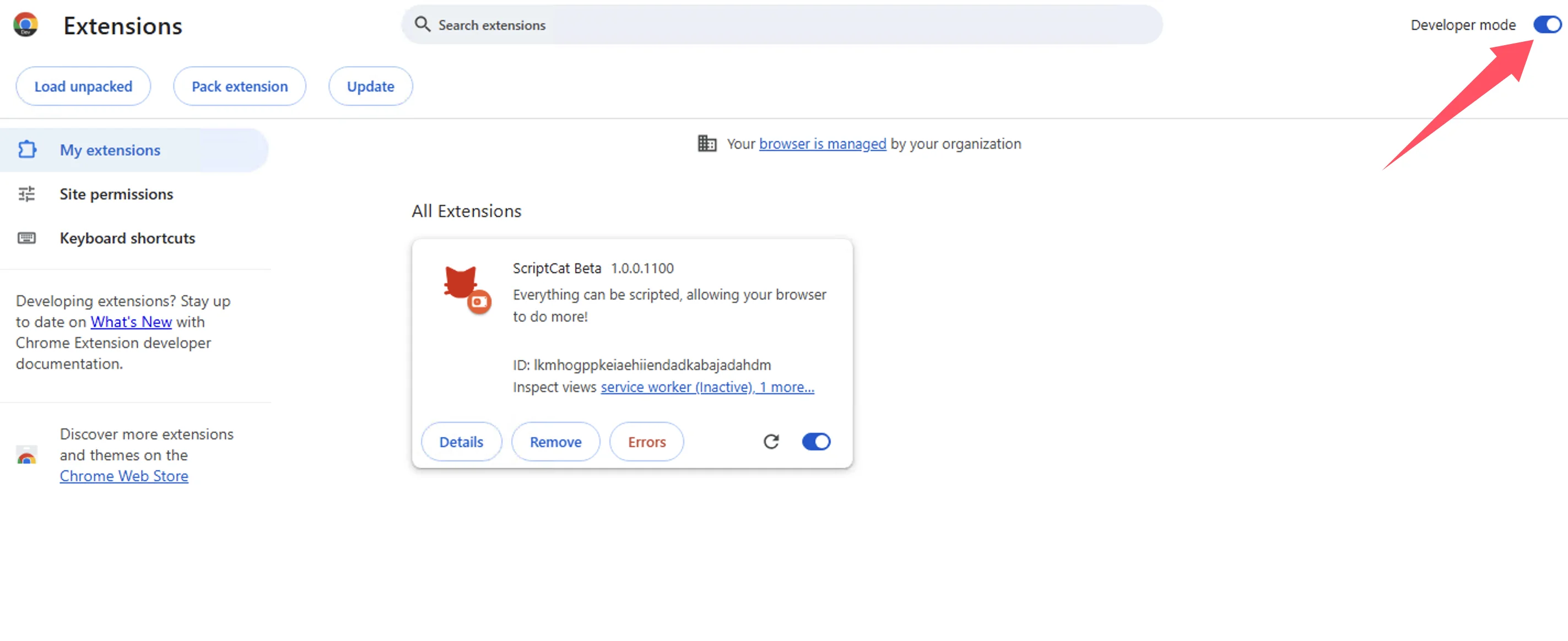
③ Na het inschakelen van de ontwikkelaarsmodus, schakel de extensie uit en weer in, of herstart de browser om de scriptfunctionaliteit van kracht te laten worden.
Voor Edge Mobile met browsermotorversies lager dan 138, of zonder de optie Gebruikersscripts toestaan, tik je op de instellingenknop bovenaan de extensiepagina om de ontwikkelaarsmodus in te schakelen.

Als je Windows 8/7/XP-systemen gebruikt, of je browsermotorversie lager is dan 120, moet je handmatig de verouderde ScriptCat installeren. v0.16.x is de laatste versie die Manifest V2 ondersteunt. Installatiestappen vind je op: Uitgepakte extensie installeren.
Technische achtergrond: Manifest V3
Door browserbeperkingen zijn extensies gedwongen om te upgraden naar Manifest V3, en Manifest V2-extensies zullen na juni 2025 volledig worden stopgezet. Onder de beperkingen van Manifest V3 moet je de ontwikkelaarsmodus of de gebruikersscriptfunctionaliteit inschakelen om de ScriptCat-extensie normaal te kunnen gebruiken.
Referentie: Ontwikkelaarsmodus voor extensiegebruikers, Manifest V3
Voor browsermotorversies ≥ 138 moet je "Gebruikersscripts toestaan" inschakelen. Voor lagere versies gebruik je "Ontwikkelaarsmodus inschakelen".