Включение поддержки пользовательских скриптов в браузере

Разрешить пользовательские скрипты
Allow User Scripts — новая возможность Manifest V3, позволяющая запускать пользовательские скрипты в браузере.
- Edge
- Chrome
- Edge Mobile
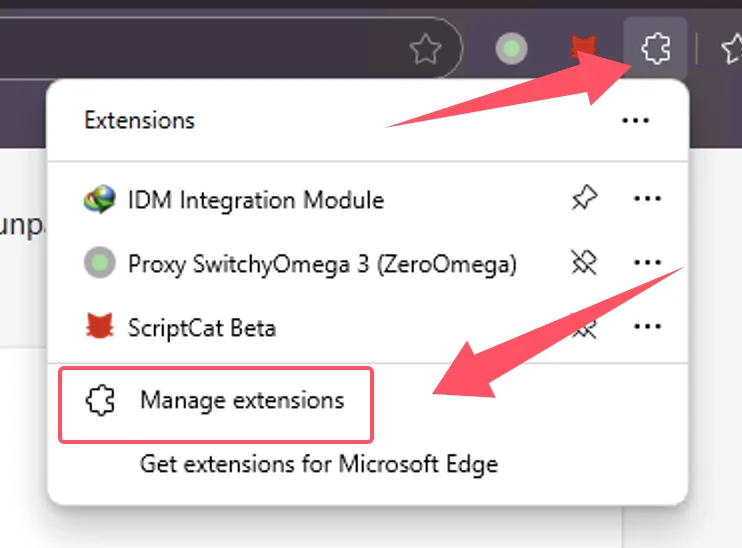
① Откройте список расширений браузера и нажмите на меню с тремя точками рядом с расширением
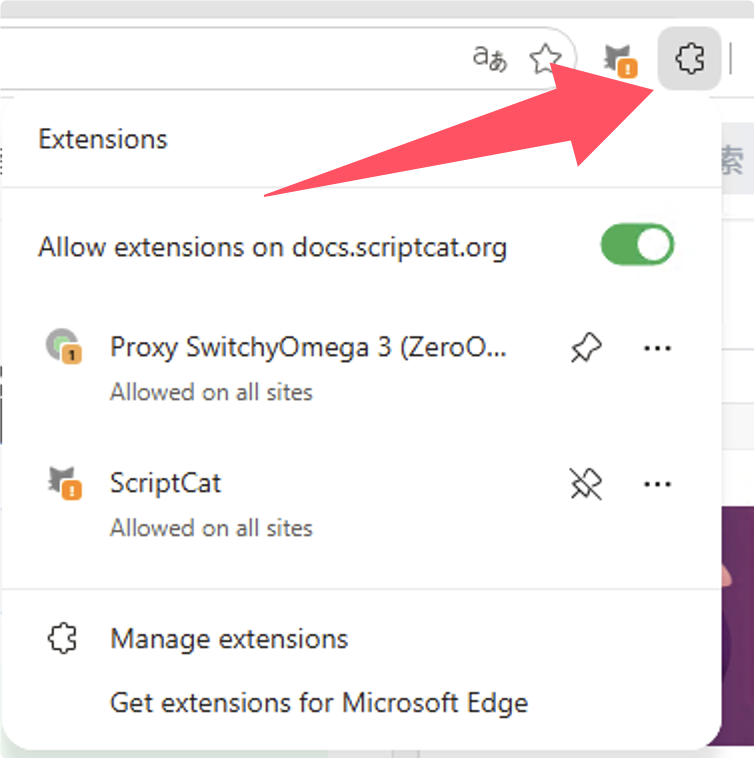
Или щёлкните правой кнопкой мыши значок расширения и выберите Manage extension / «Управление расширением»
② В меню нажмите Manage extension / «Управление расширением»
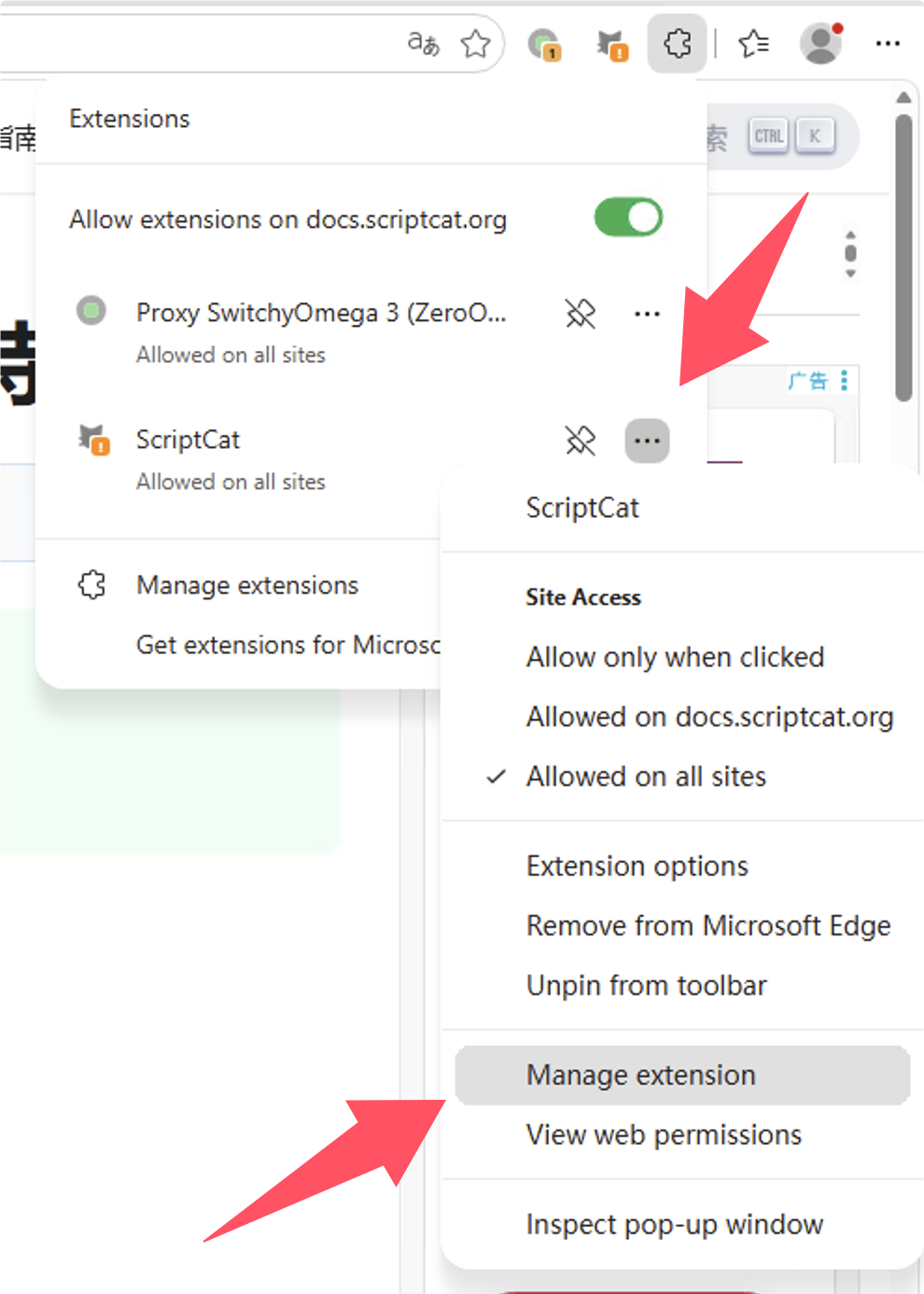
③ На странице сведений ScriptCat найдите параметр Allow user scripts / «Разрешить пользовательские скрипты» и включите его. Затем отключите и снова включите расширение или перезапустите браузер.
⚠️⚠️⚠️ Для более старых Edge (≤143) или если этого параметра нет, см. Включение режима разработчика
① Откройте управление расширениями или перейдите на chrome://extensions/
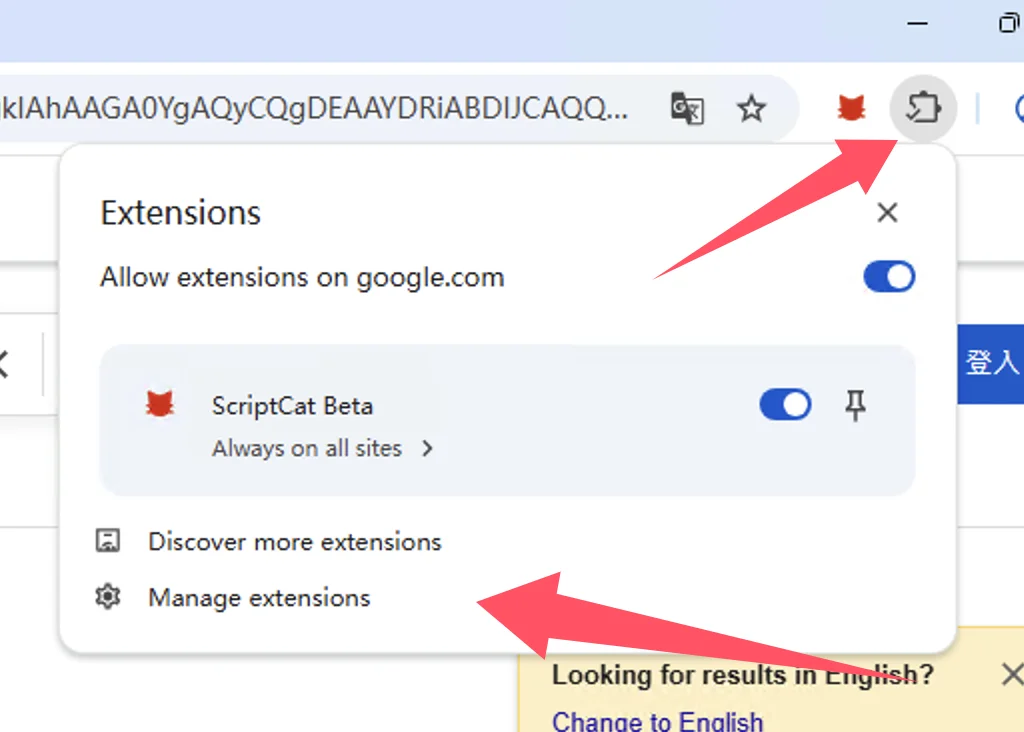
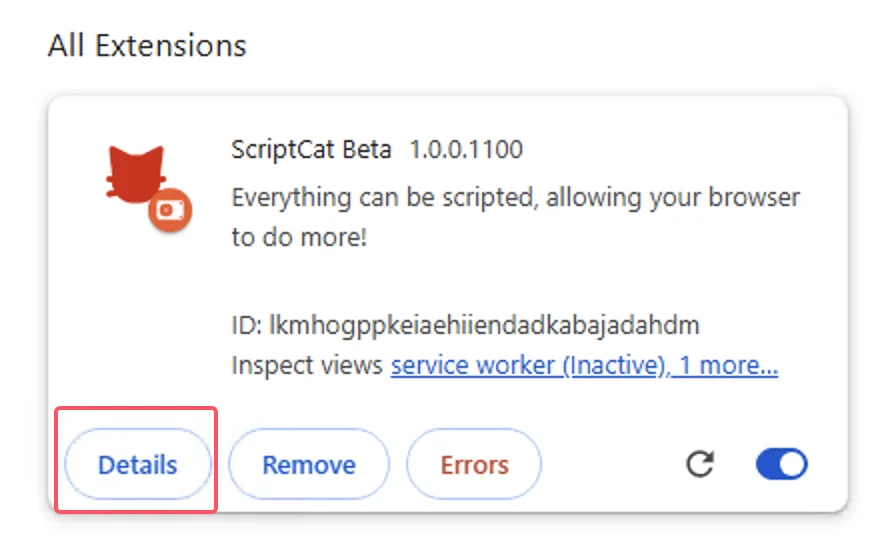
② Найдите расширение ScriptCat и нажмите Details / «Сведения»
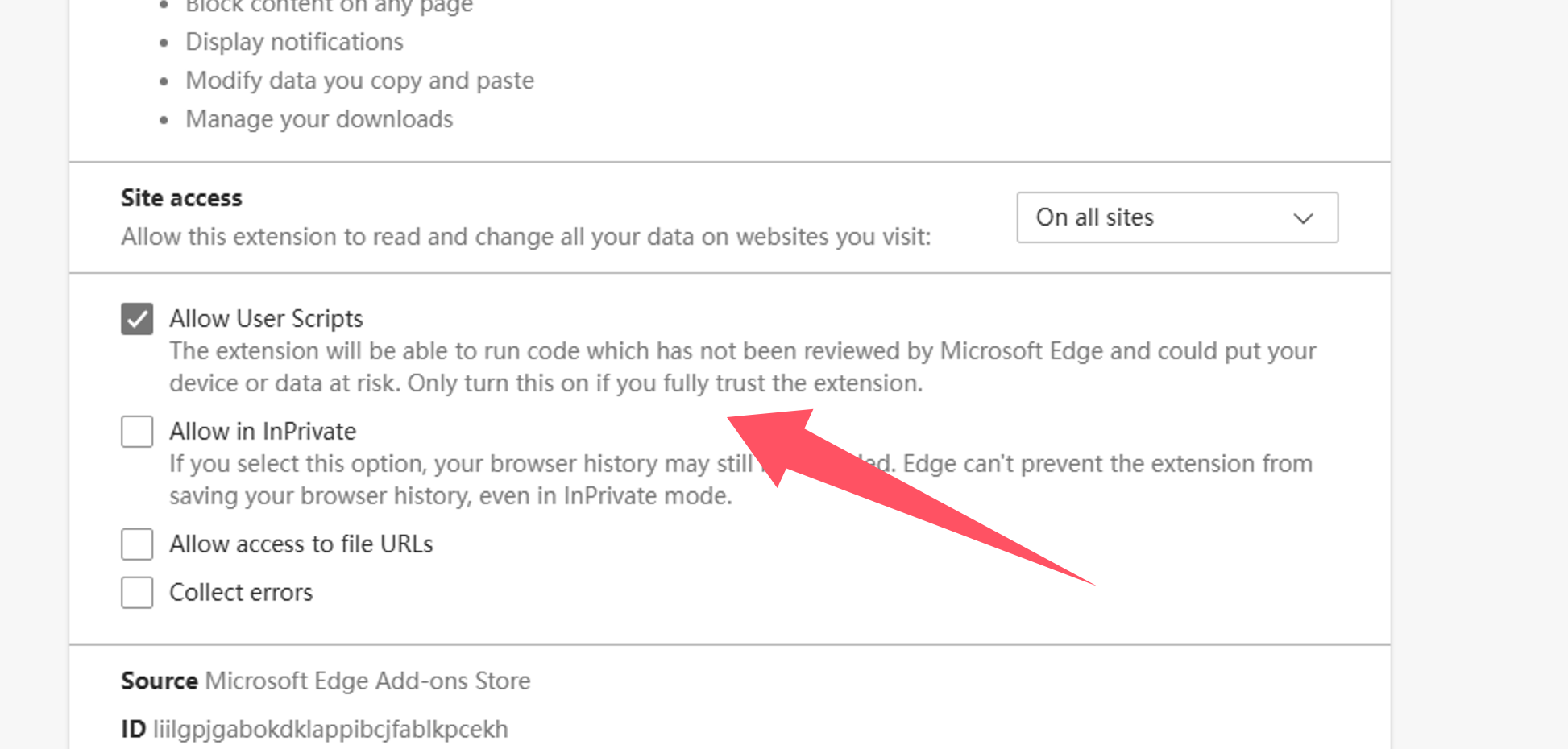
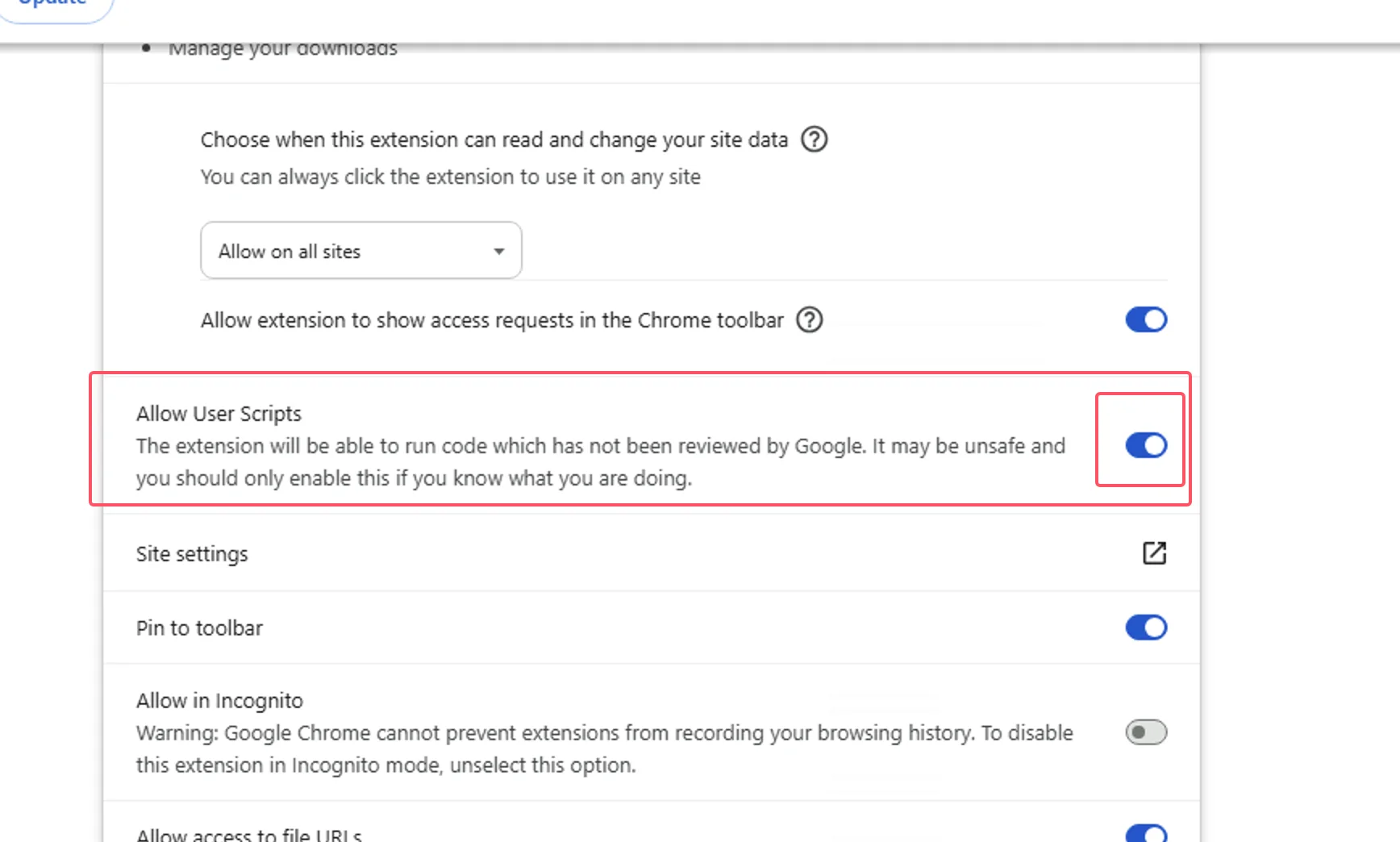
③ На странице сведений ScriptCat найдите Allow user scripts / «Разрешить пользовательские скрипты» и включите. Затем отключите и снова включите расширение или перезапустите браузер.
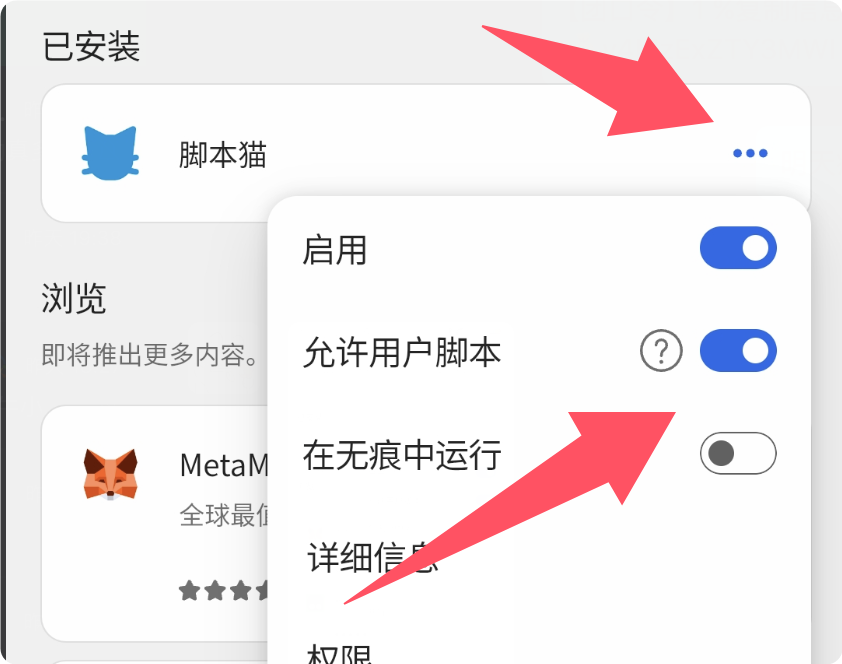
Для Edge Mobile с версией движка ≥ 138 режим разработчика не обязателен. Включите Allow user scripts в настройках расширения.
① Откройте список расширений Edge Mobile, найдите ScriptCat и нажмите ⋮ справа
② Во всплывающих настройках расширения включите Allow user scripts
③ Отключите и снова включите расширение или перезапустите браузер.
⚠️⚠️⚠️ Для движка ниже 138 или если параметра нет, см. Включение режима разработчика
Включение режима разработчика
- Edge
- Chrome
- Edge Mobile
① Откройте управление расширениями или edge://extensions/
② Включите Developer mode / «Режим разработчика» (в некоторых браузерах он может быть в другом месте, например 360: Дополнительное управление > Режим разработчика)
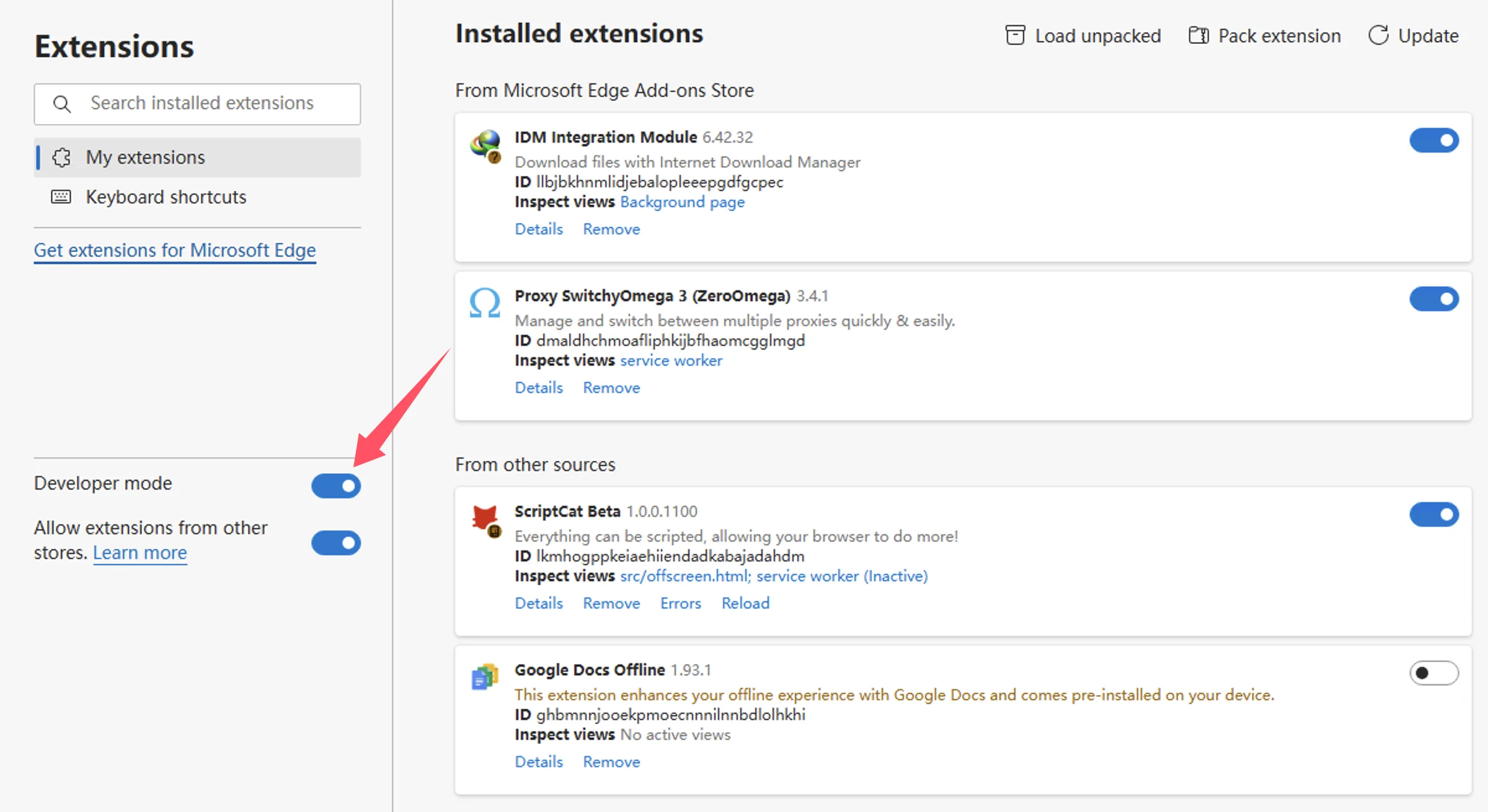
③ После включения отключите и снова включите расширение или перезапустите браузер.
① Откройте управление расширениями или chrome://extensions/
② Включите Developer mode / «Режим разработчика» (в некоторых браузерах он может быть в другом месте)
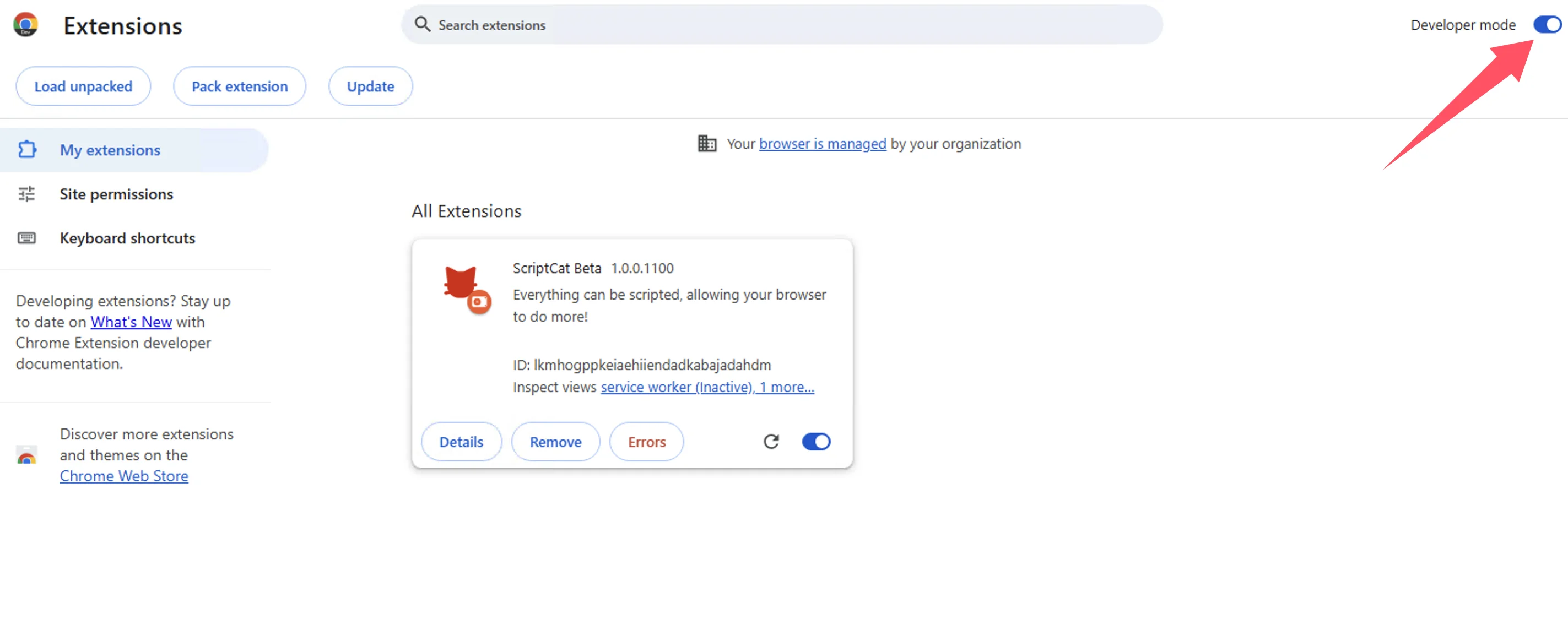
③ После включения отключите и снова включите расширение или перезапустите браузер.
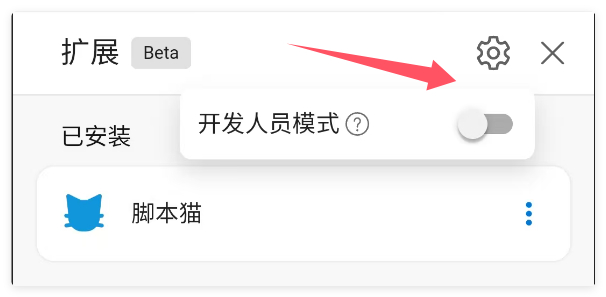
Для Edge Mobile с движком ниже 138 или без параметра Allow user scripts нажмите кнопку настроек вверху страницы расширений и включите режим разработчика.
Если вы используете Windows 8/7/XP или версия движка браузера ниже 120, нужно вручную установить устаревший ScriptCat. v0.16.x — последняя версия с поддержкой Manifest V2. Шаги установки: Загрузка распакованного расширения.
Технический фон: Manifest V3
Из‑за ограничений браузеров расширения переводят на Manifest V3, а расширения Manifest V2 полностью отключают после июня 2025. В рамках Manifest V3 для нормальной работы ScriptCat нужно включить режим разработчика или поддержку пользовательских скриптов.
Справка: Developer mode for extension users, Manifest V3
Для движка ≥ 138 включайте «Allow User Scripts». Для более старых версий — «Режим разработчика».