Tarayıcı Kullanıcı Komut Dosyası Desteğini Etkinleştir

Kullanıcı Komut Dosyalarına İzin Ver
Kullanıcı Komut Dosyalarına İzin Ver, kullanıcı komut dosyalarının tarayıcıda çalışmasına izin veren Manifest V3'ün yeni bir özelliğidir.
- Edge
- Chrome
- Edge Mobile
① Tarayıcının uzantı yönetimi arayüzünü açın veya edge://extensions/ adresini ziyaret edin
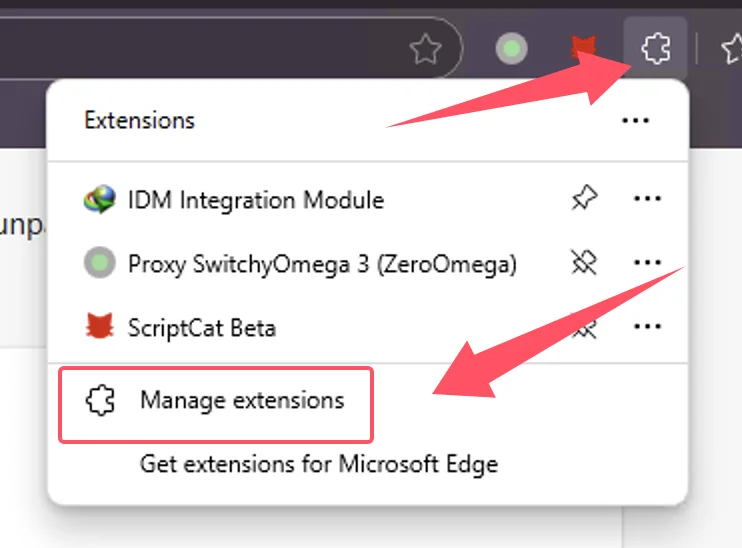
② Uzantı yönetimi arayüzünde ScriptCat uzantısını bulun ve Ayrıntılar'a tıklayın

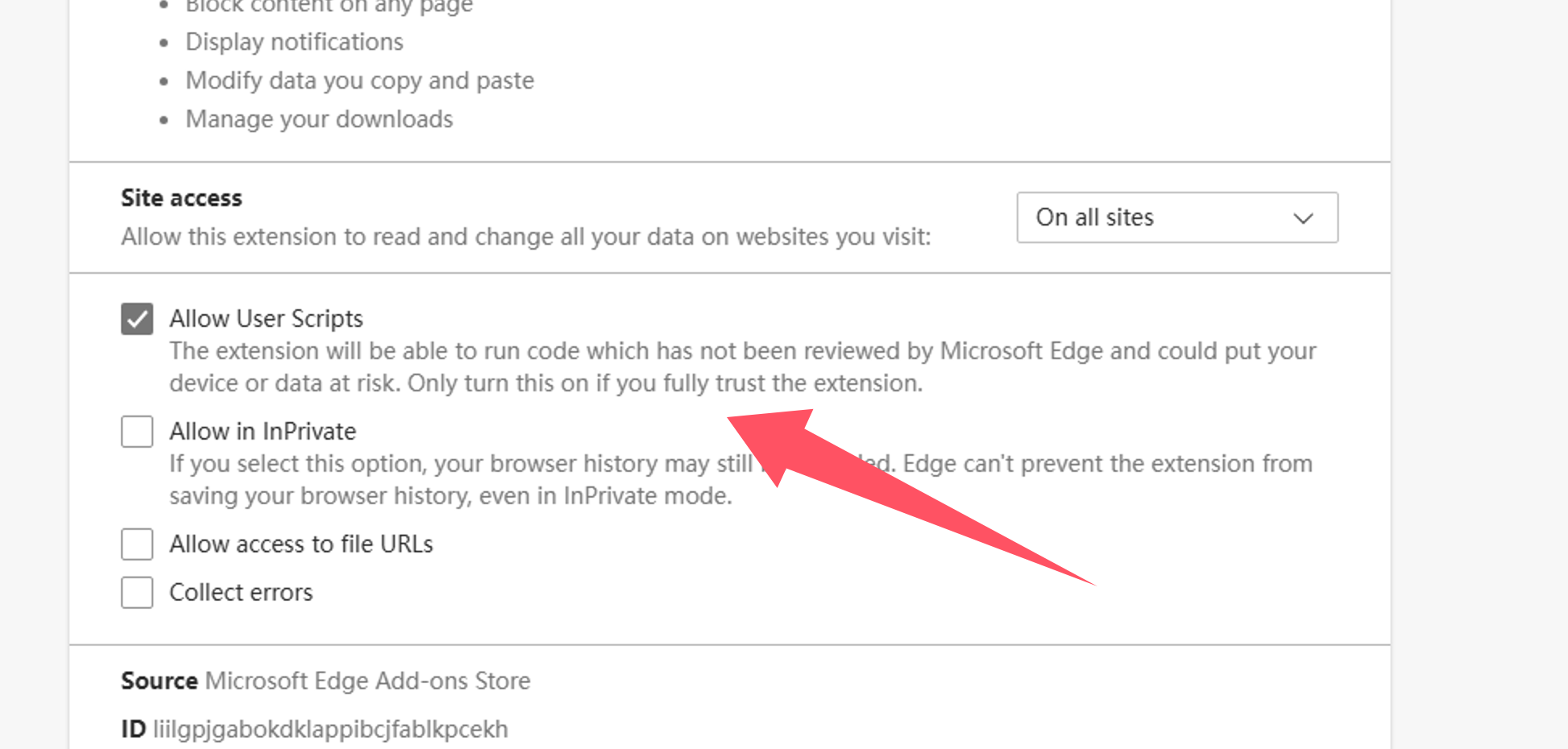
③ ScriptCat uzantısı ayrıntı sayfasında Kullanıcı komut dosyalarına izin ver seçeneğini bulun ve etkinleştirin. Ardından uzantıyı devre dışı bırakıp yeniden etkinleştirin veya komut dosyası işlevinin etkili olması için tarayıcıyı yeniden başlatın.
⚠️⚠️⚠️ Düşük sürüm Edge tarayıcıları (<=143) veya bu seçeneği olmayan kullanıcılar için lütfen Geliştirici Modunu Etkinleştir bölümüne bakın
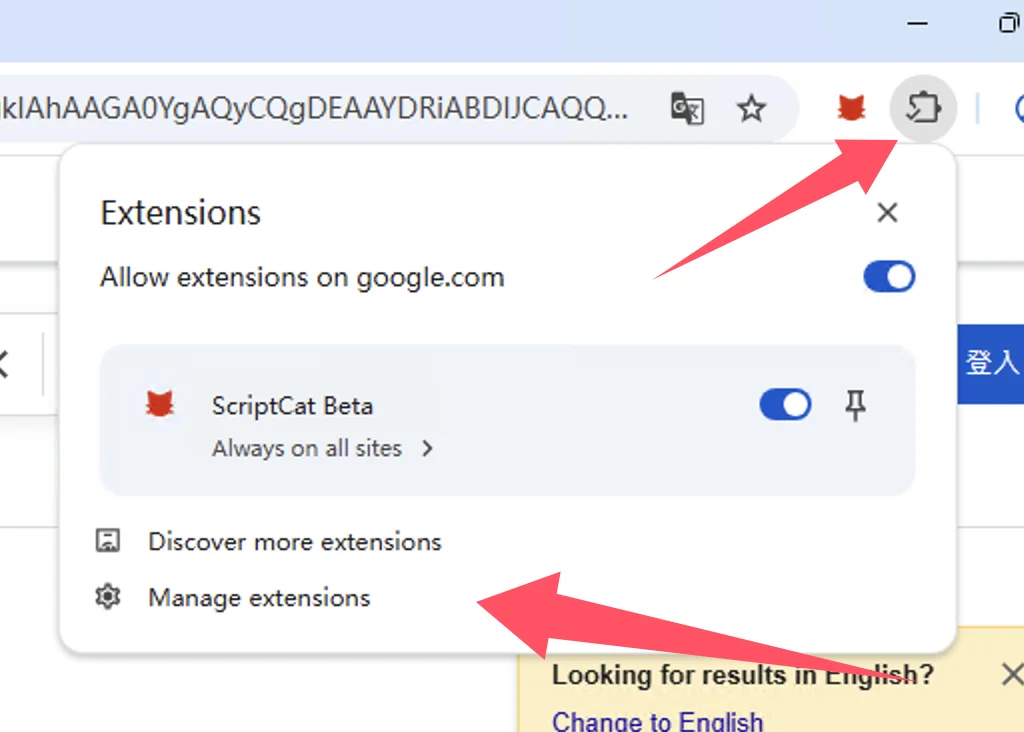
① Tarayıcının uzantı yönetimi arayüzünü açın veya chrome://extensions/ adresini ziyaret edin
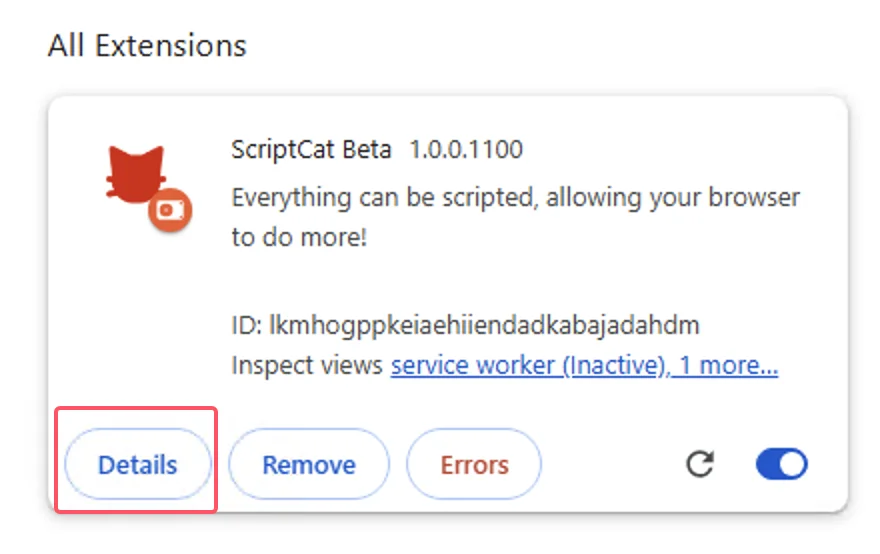
② Uzantı yönetimi arayüzünde ScriptCat uzantısını bulun ve Ayrıntılar'a tıklayın
③ ScriptCat uzantısı ayrıntı sayfasında Kullanıcı komut dosyalarına izin ver seçeneğini bulun ve etkinleştirin. Ardından uzantıyı devre dışı bırakıp yeniden etkinleştirin veya komut dosyası işlevinin etkili olması için tarayıcıyı yeniden başlatın.
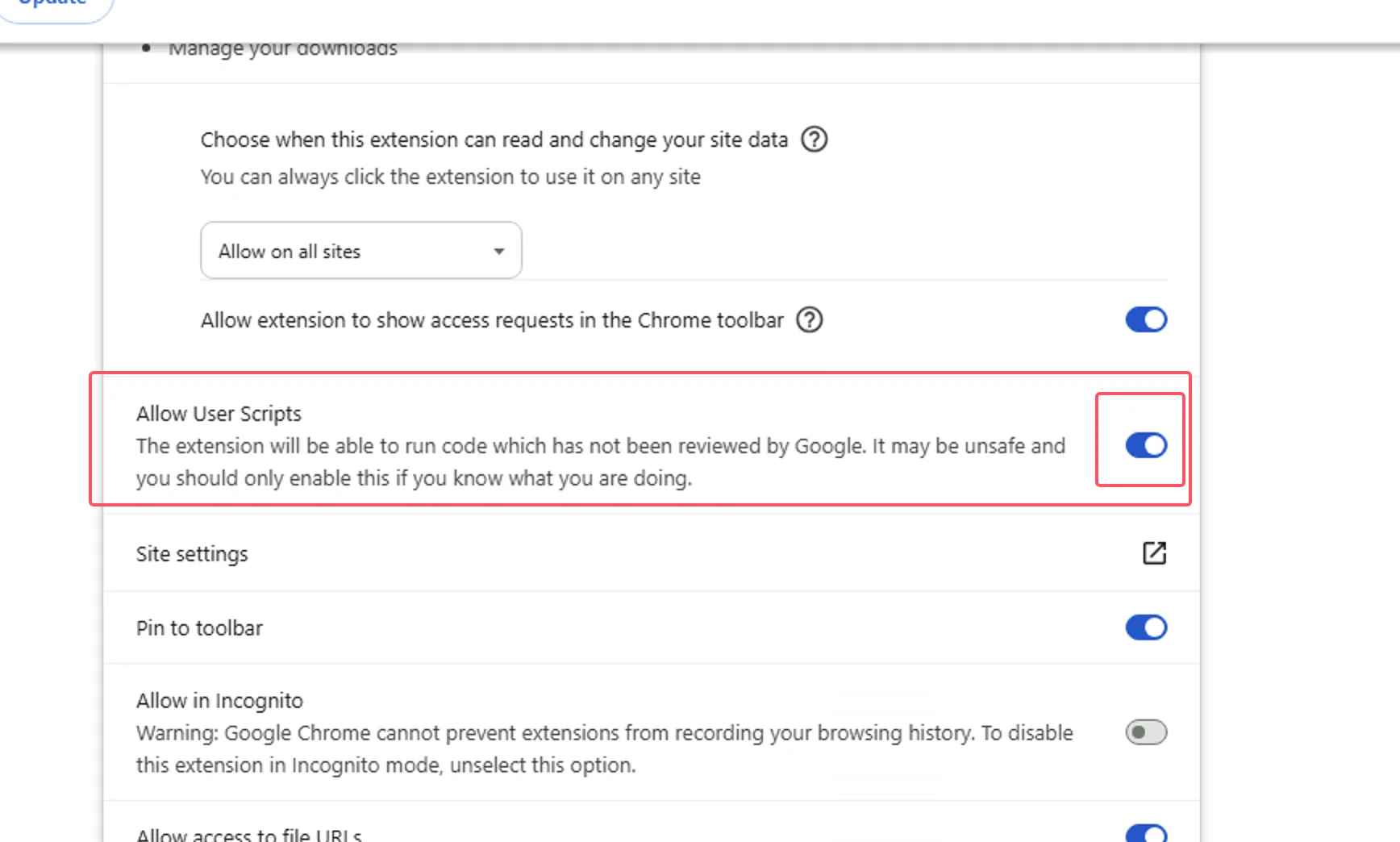
Tarayıcı motoru sürümü ≥ 138 olan Edge Mobile için Geliştirici Modu gerekmez. Bunun yerine uzantı ayarlarında Kullanıcı komut dosyalarına izin ver seçeneğini etkinleştirin.
① Edge Mobile uzantı listesini açın, ScriptCat uzantısını bulun ve sağdaki ⋮ düğmesine dokunun
② Uzantı ayarları açılır penceresinde Kullanıcı komut dosyalarına izin ver seçeneğini etkinleştirin
③ Uzantıyı devre dışı bırakıp yeniden etkinleştirin veya komut dosyası işlevinin etkili olması için tarayıcıyı yeniden başlatın.
⚠️⚠️⚠️ 138'den düşük tarayıcı motoru sürümleri veya bu seçeneği olmayan kullanıcılar için lütfen Geliştirici Modunu Etkinleştir bölümüne bakın

Geliştirici Modunu Etkinleştir
- Edge
- Chrome
- Edge Mobile
① Tarayıcının uzantı yönetimi arayüzünü açın veya edge://extensions/ adresini ziyaret edin
② Geliştirici modunu etkinleştirin (Bazı tarayıcılarda bu mod başka seçeneklerde bulunabilir; örn. 360 Tarayıcı: Gelişmiş Yönetim > Geliştirici Modu)
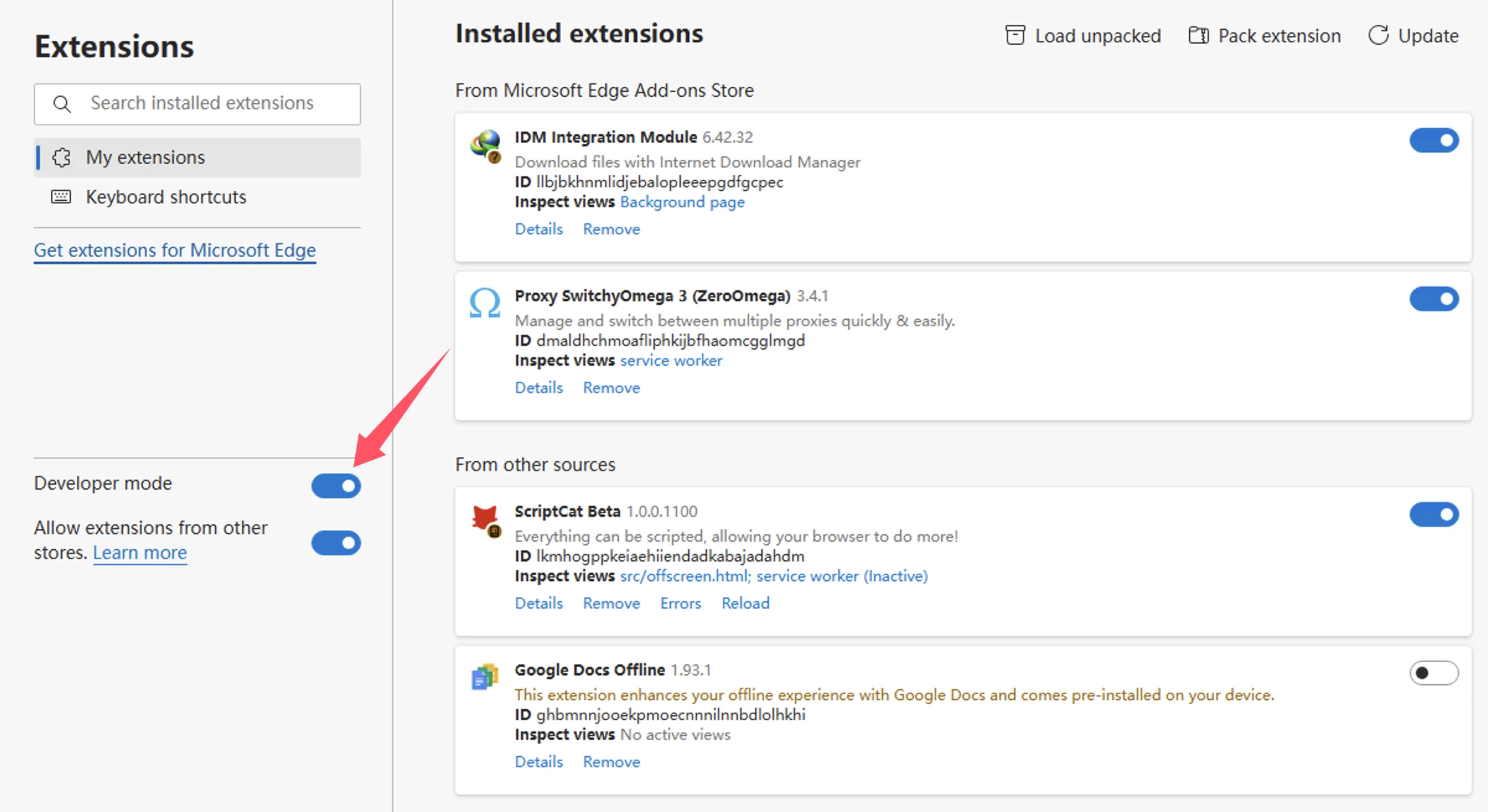
③ Geliştirici modunu etkinleştirdikten sonra, uzantıyı devre dışı bırakıp yeniden etkinleştirin veya komut dosyası işlevinin etkili olması için tarayıcıyı yeniden başlatın.
① Tarayıcının uzantı yönetimi arayüzünü açın veya chrome://extensions/ adresini ziyaret edin
② Geliştirici modunu etkinleştirin (Bazı tarayıcılarda bu mod başka seçeneklerde bulunabilir; örn. 360 Tarayıcı: Gelişmiş Yönetim > Geliştirici Modu)
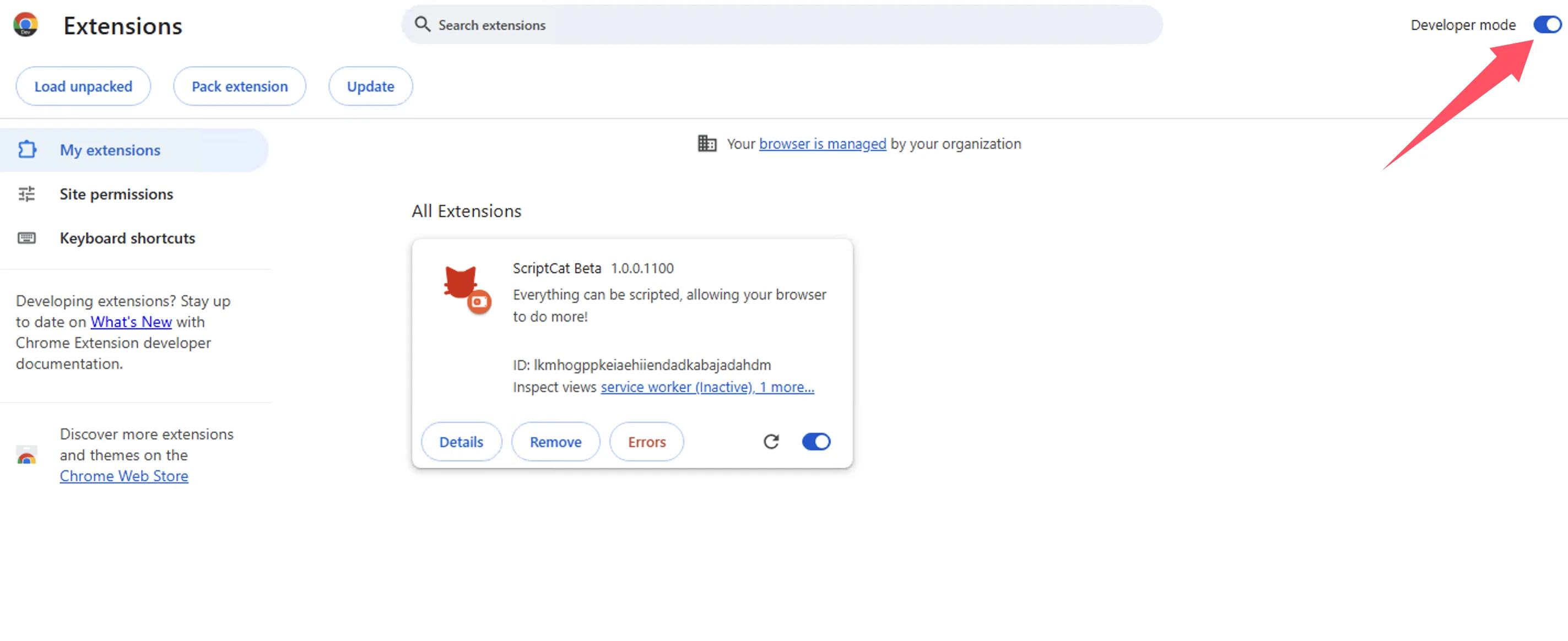
③ Geliştirici modunu etkinleştirdikten sonra, uzantıyı devre dışı bırakıp yeniden etkinleştirin veya komut dosyası işlevinin etkili olması için tarayıcıyı yeniden başlatın.
138'den düşük tarayıcı motoru sürümüne sahip veya Kullanıcı komut dosyalarına izin ver seçeneği olmayan Edge Mobile için, Geliştirici Modunu etkinleştirmek üzere uzantılar sayfasının üst kısmındaki ayarlar düğmesine dokunun.

Windows 8/7/XP sistemleri kullanıyorsanız veya tarayıcı motoru sürümünüz 120'den düşükse, eski ScriptCat'i manuel olarak kurmanız gerekir. v0.16.x, Manifest V2'yi destekleyen son sürümdür. Kurulum adımları şurada bulunabilir: Yüklenmemiş uzantı kurulumu.
Teknik Arka Plan: Manifest V3
Tarayıcı kısıtlamaları nedeniyle uzantılar Manifest V3'e yükseltmeye zorlanır ve Manifest V2 uzantıları Haziran 2025'ten sonra tamamen kullanımdan kaldırılacaktır. Manifest V3'ün sınırlamaları altında, ScriptCat uzantısını normal şekilde kullanmak için geliştirici modunu veya kullanıcı komut dosyası işlevini etkinleştirmeniz gerekir.
Referans: Uzantı kullanıcıları için geliştirici modu, Manifest V3
Tarayıcı motoru sürümü ≥ 138 için "Kullanıcı Komut Dosyalarına İzin Ver"i etkinleştirmeniz gerekir. Düşük sürümler için "Geliştirici Modunu Etkinleştir"i kullanın.