Увімкнення підтримки користувацьких скриптів у браузері

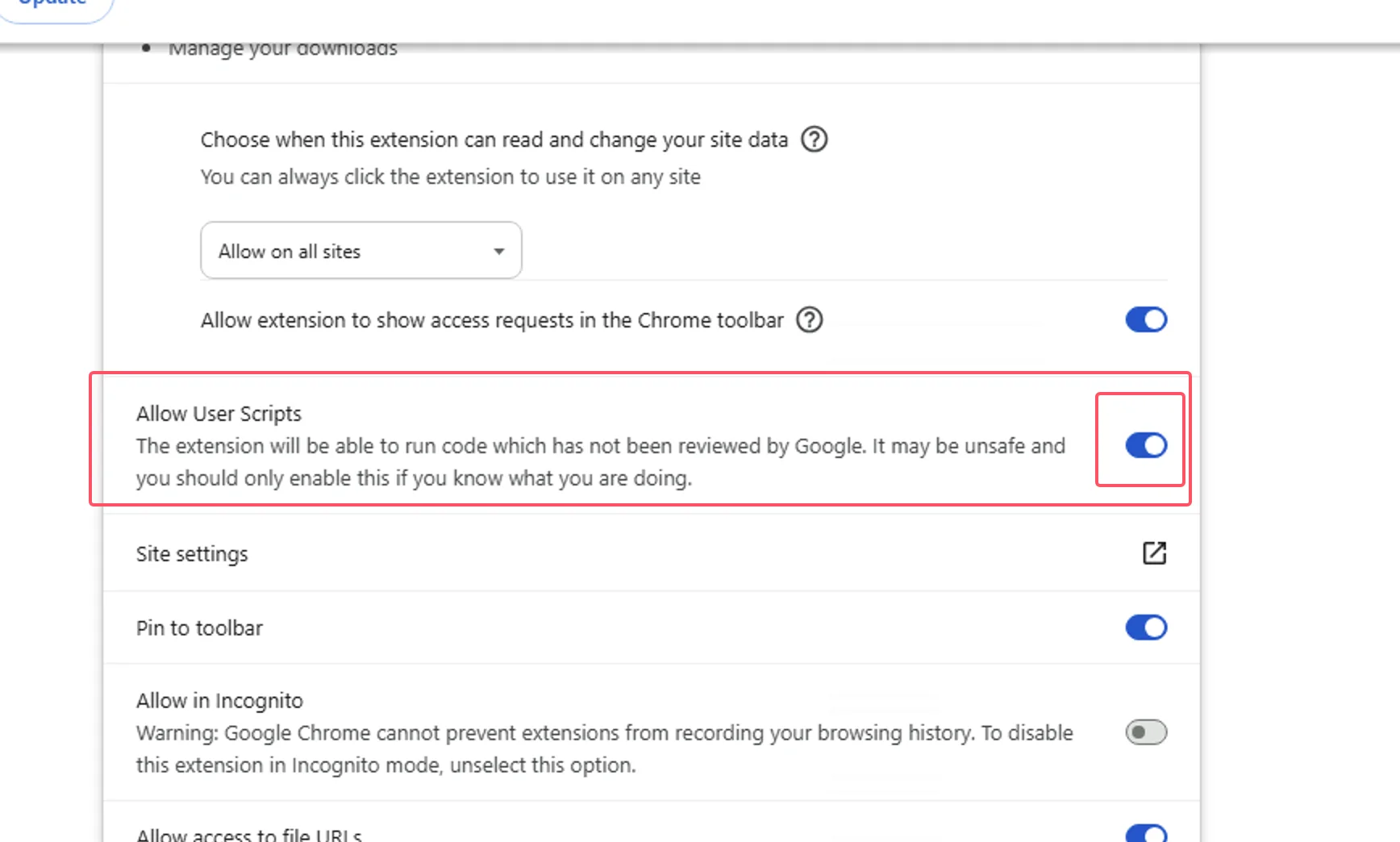
Дозволити користувацькі скрипти
Allow User Scripts — це нова функція Manifest V3, яка дозволяє користувацьким скриптам запускатися в браузері.
- Edge
- Chrome
- Edge Mobile
① Відкрийте інтерфейс керування розширеннями браузера або відвідайте edge://extensions/
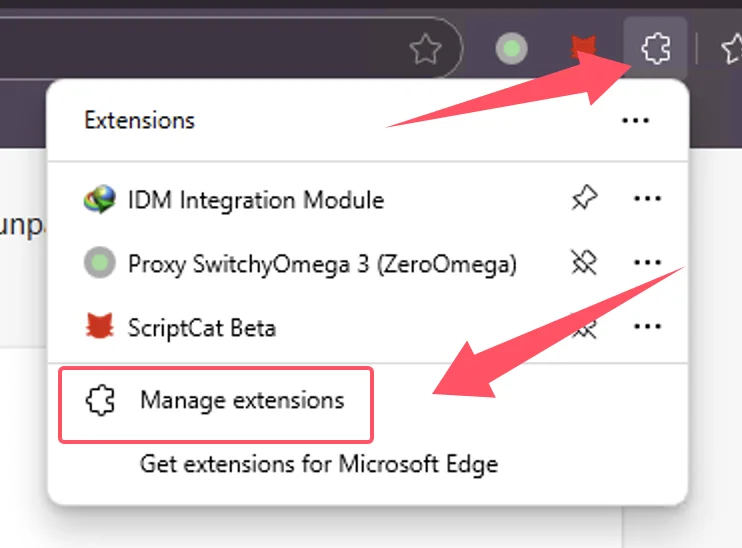
② В інтерфейсі керування розширеннями знайдіть розширення ScriptCat і натисніть Деталі

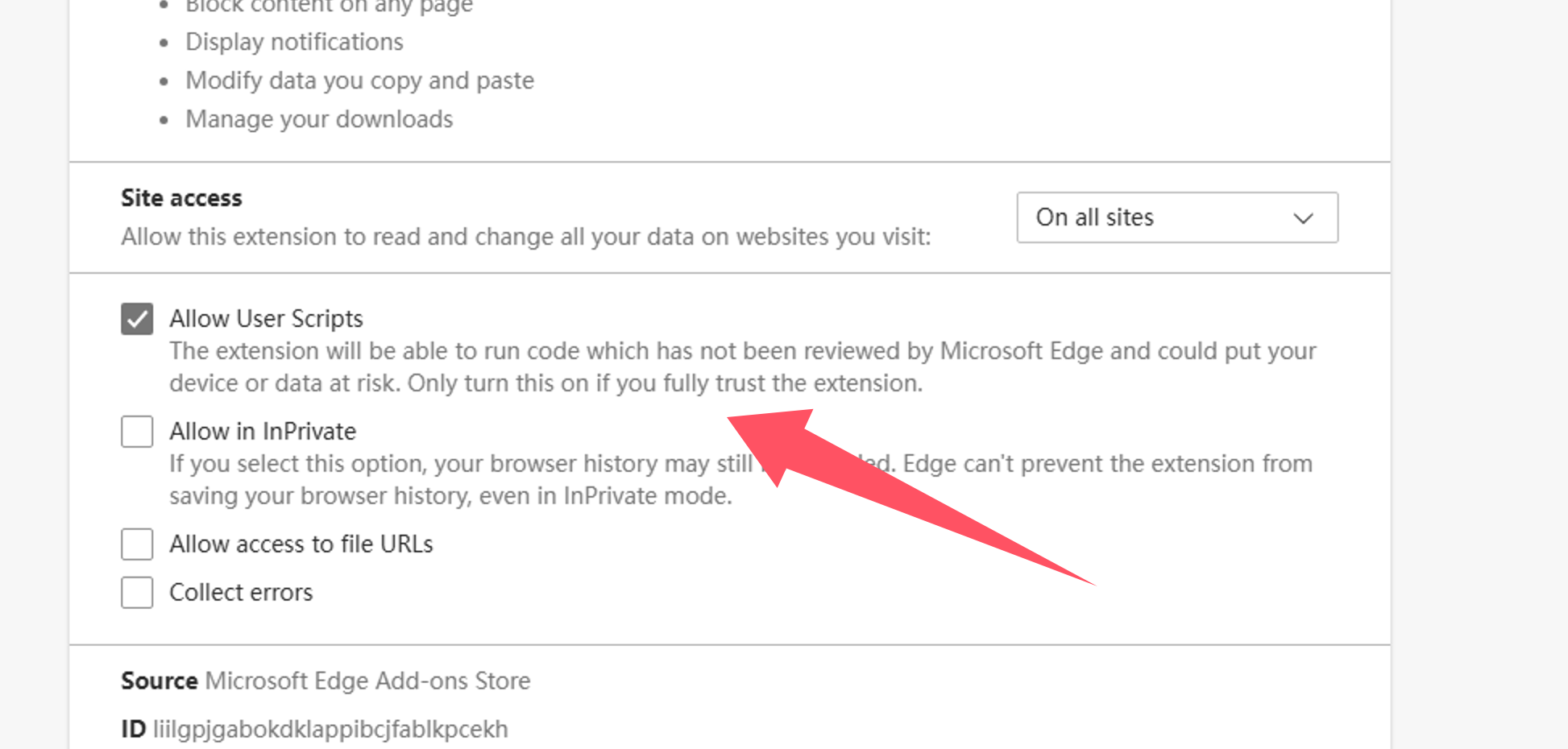
③ На сторінці деталей розширення ScriptCat знайдіть опцію Дозволити користувацькі скрипти та увімкніть її. Потім вимкніть і знову ввімкніть розширення або перезапустіть браузер, щоб функціональність скриптів стала ефективною.
⚠️⚠️⚠️ Для браузерів Edge нижчих версій (<=143) або користувачів без цієї опції дивіться Увімкнення режиму розробника
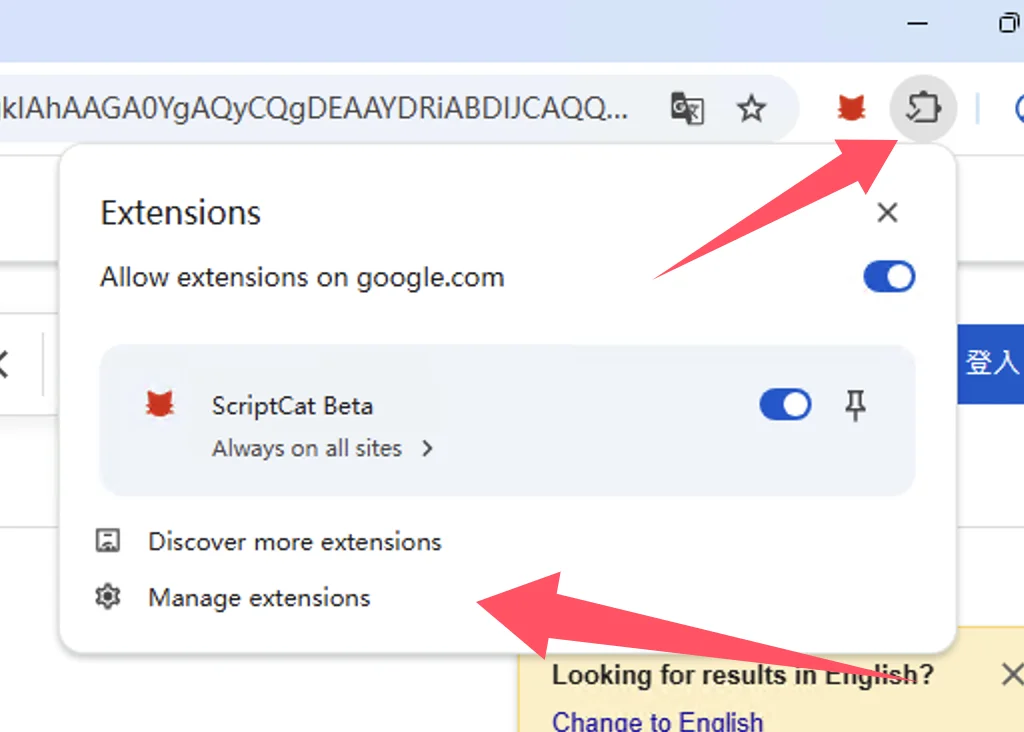
① Відкрийте інтерфейс керування розширеннями браузера або відвідайте chrome://extensions/
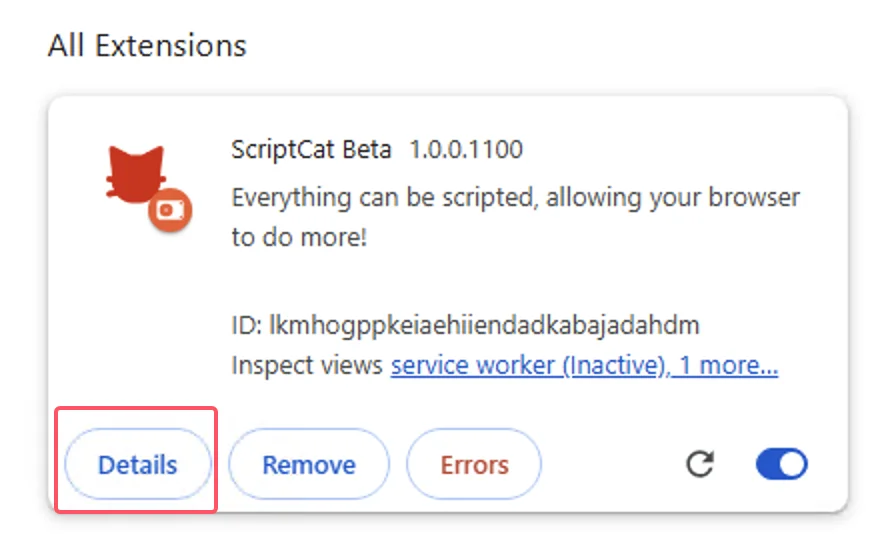
② В інтерфейсі керування розширеннями знайдіть розширення ScriptCat і натисніть Деталі
③ На сторінці деталей розширення ScriptCat знайдіть опцію Дозволити користувацькі скрипти та увімкніть її. Потім вимкніть і знову ввімкніть розширення або перезапустіть браузер, щоб функціональність скриптів стала ефективною.
Для Edge Mobile із версією рушія браузера ≥ 138 режим розробника не потрібен. Замість цього увімкніть Дозволити користувацькі скрипти в налаштуваннях розширення.
① Відкрийте список розширень Edge Mobile, знайдіть розширення ScriptCat і торкніться кнопки ⋮ праворуч
② У спливному вікні налаштувань розширення увімкніть Дозволити користувацькі скрипти
③ Вимкніть і знову ввімкніть розширення або перезапустіть браузер, щоб функціональність скриптів стала ефективною.
⚠️⚠️⚠️ Для версій рушія браузера нижче 138 або користувачів без цієї опції дивіться Увімкнення режиму розробника

Увімкнення режиму розробника
- Edge
- Chrome
- Edge Mobile
① Відкрийте інтерфейс керування розширеннями браузера або відвідайте edge://extensions/
② Увімкніть Режим розробника (у деяких браузерах цей режим може знаходитися в інших опціях, наприклад, 360 Browser: Розширене керування > Режим розробника)
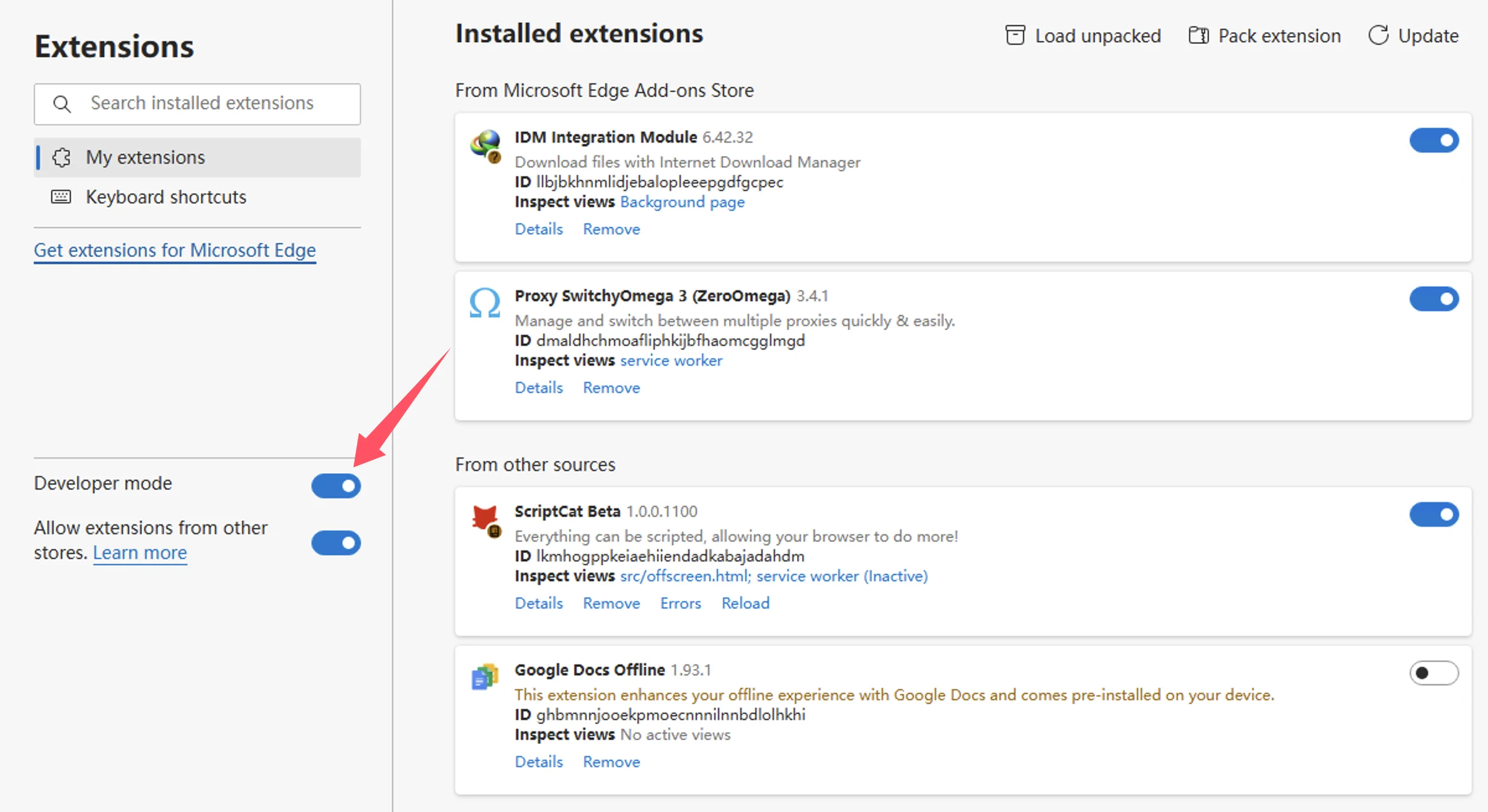
③ Після ввімкнення режиму розробника вимкніть і знову ввімкніть розширення або перезапустіть браузер, щоб функціональність скриптів стала ефективною.
① Відкрийте інтерфейс керування розширеннями браузера або відвідайте chrome://extensions/
② Увімкніть Режим розробника (у деяких браузерах цей режим може знаходитися в інших опціях, наприклад, 360 Browser: Розширене керування > Режим розробника)
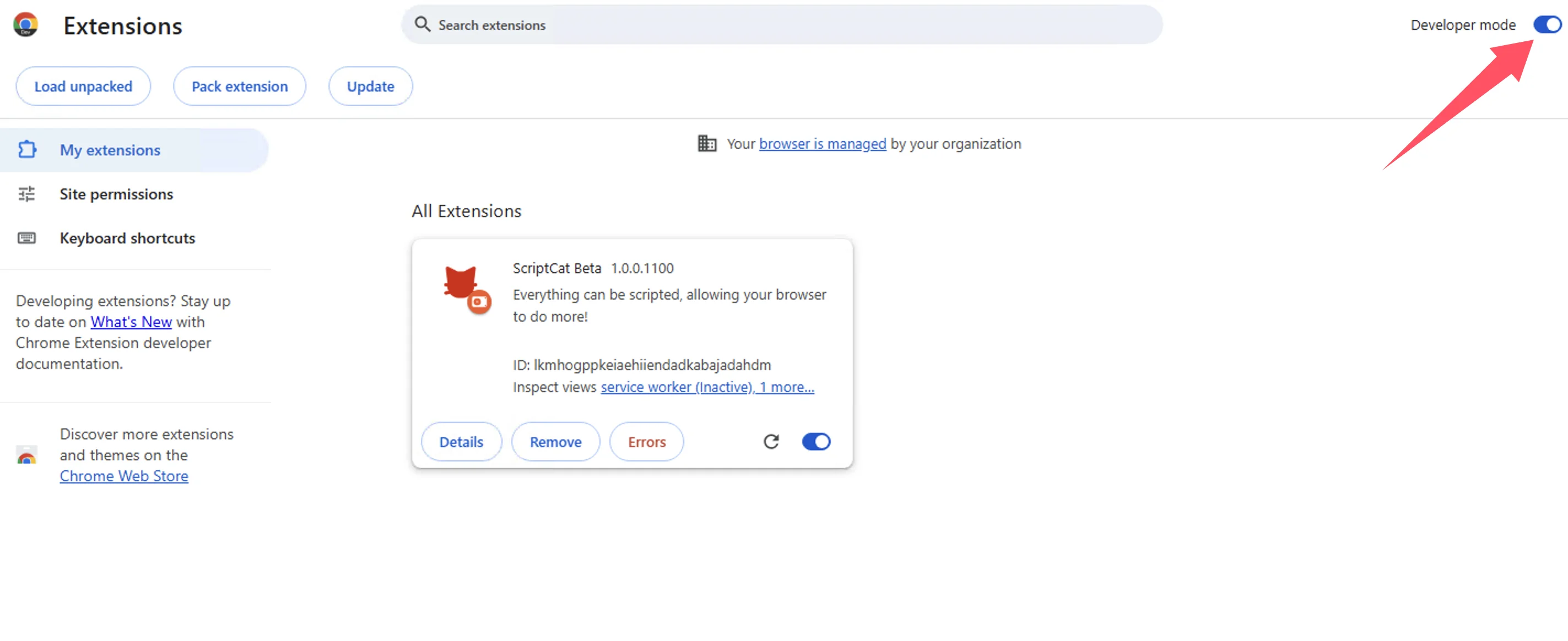
③ Після ввімкнення режиму розробника вимкніть і знову ввімкніть розширення або перезапустіть браузер, щоб функціональність скриптів стала ефективною.
Для Edge Mobile із версіями рушія браузера нижче 138 або без опції Дозволити користувацькі скрипти торкніться кнопки налаштувань у верхній частині сторінки розширень, щоб увімкнути режим розробника.

Якщо ви використовуєте Windows 8/7/XP або версія рушія вашого браузера нижче 120, вам потрібно вручну встановити застарілий ScriptCat. v0.16.x — остання версія, що підтримує Manifest V2. Кроки встановлення: Встановлення розпакованого розширення.
Технічні деталі: Manifest V3
Через обмеження браузера розширення змушені оновлюватися до Manifest V3, а розширення Manifest V2 будуть повністю припинені після червня 2025 року. В умовах обмежень Manifest V3 ви повинні ввімкнути режим розробника або функціональність користувацьких скриптів, щоб нормально використовувати розширення ScriptCat.
Довідка: Режим розробника для користувачів розширень, Manifest V3
Для версій рушія браузера ≥ 138 потрібно ввімкнути "Дозволити користувацькі скрипти". Для нижчих версій використовуйте "Увімкнення режиму розробника".