sctl Browser(用命令行和 AI 控制浏览器)
sctl Browser 是 sctl 配套的浏览器扩展。配对后,命令行和支持 MCP 的 AI 客户端可以通过 sctl 控制这个浏览器:
- 管理标签页、窗口和标签组;
- 管理书签、阅读清单、历史记录、最近关闭、下载、Cookie、浏览数据和已安装的扩展;
- 在后台标签页里做页面自动化:无障碍快照、点击、填写、截图、执行 JavaScript,不会切走你正在看的标签页;
- 查看页面的控制台消息、未捕获的异常和网络请求;
- 开一个 CDP 端点,让现有的 Playwright / Puppeteer 脚本直接使用你已登录的浏览器。
sctl Browser 与外部接入共用同一个 sctl serve,但两者各自配对、互不依赖:只想控制浏览器时,
不装脚本猫也可以使用。
与脚本猫的外部接入不同,sctl Browser 的操作默认立即执行,不会弹出确认页。任何能运行 sctl 命令的程序,包括你 接入的 AI 客户端,都可以读写这个浏览器的标签页、Cookie 和历史记录,读取页面内容以及网络请求的请求头和内容(不打码)。
只有删除书签和卸载扩展需要在浏览器中批准,清除历史、Cookie 等破坏性命令需要显式加 --yes。请只让你信任的程序
使用 sctl,必要时用一个单独的浏览器配置文件来配对。
一、准备 sctl
按外部接入中「安装 sctl」和「启动 daemon」两步安装 sctl,并保持 sctl serve 运行。
已经接入过脚本猫的话,这一步已经完成。
二、安装扩展
sctl Browser 需要 Chrome 125 或更高版本,或同等版本的 Chromium 内核浏览器(如 Edge)。从扩展商店安装:
| 浏览器 | 安装地址 |
|---|---|
| Chrome | Chrome 应用商店 |
| Edge | Microsoft Edge 加载项 |
其他 Chromium 内核浏览器一般也可以从 Chrome 应用商店安装。商店版本会自动更新。
手动安装
无法访问扩展商店时,也可以手动安装:
- 从 GitHub Releases 下载
sctl-browser-extension-<版本>.zip(版本号与 sctl 一致),解压到一个不会被删除或移动的文件夹。 - 打开浏览器的扩展管理页(Chrome 为
chrome://extensions,Edge 为edge://extensions),开启开发者模式。 - 点击加载已解压的扩展程序,选择解压后的文件夹。操作方式与手动安装脚本猫相同。
手动安装的版本不会自动更新,更新时下载新版本解压覆盖,再在扩展管理页中点击重新加载。
三、配对
-
保持
sctl serve运行,在另一个终端执行:sctl connect -
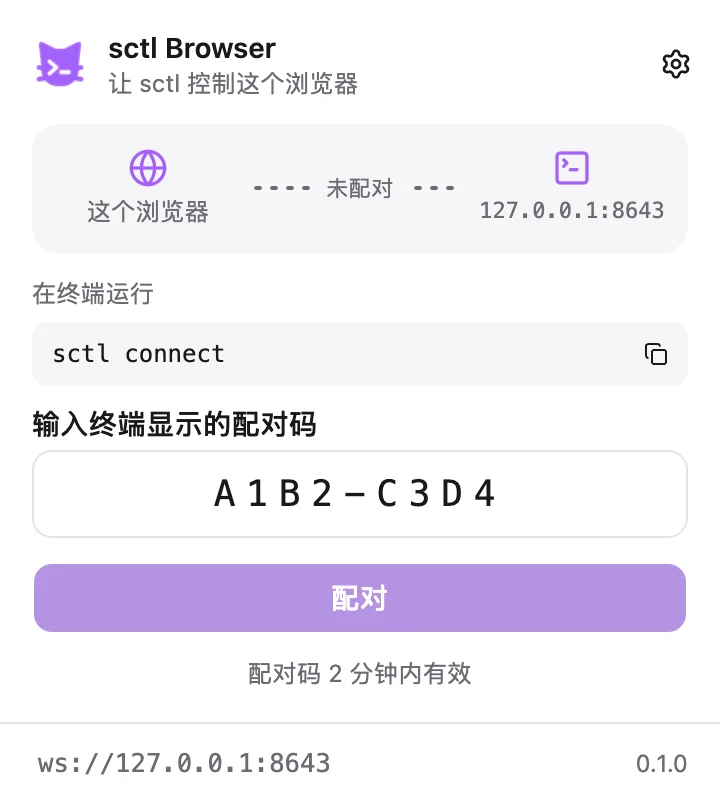
点击浏览器工具栏中的 sctl Browser 图标,在弹窗中输入终端显示的配对码,点击配对:
-
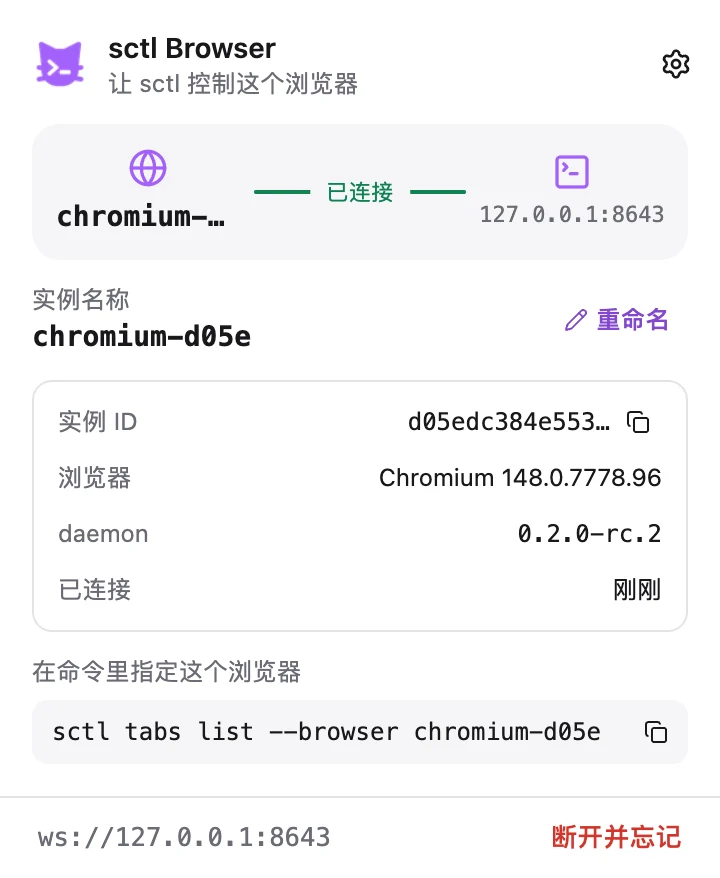
弹窗显示已连接即完成。弹窗里可以重命名这个浏览器实例,并复制在命令中指定它的写法:
-
在终端确认,列表中这个浏览器的状态为
online即可:sctl browsers
一个配对码只能配对一个扩展。脚本猫和 sctl Browser 都要配对时,分别运行一次 sctl connect。daemon 改过监听地址时,
在弹窗右上角的设置中修改 daemon 地址。
四、常用命令
sctl tabs list                              # 列出标签页
sctl tabs open https://example.com          # 打开新标签页并输出它的 ID
sctl page snapshot --tab <id>               # 无障碍快照,元素带 e5 这样的引用
sctl page click e5 --tab <id>               # 点击快照里的元素
sctl page fill e7 "hello" --tab <id>        # 填写输入框
sctl page screenshot --tab <id> -f page.png # 截图
sctl debug console --tab <id> --level error # 控制台错误
sctl debug network --tab <id> --failed      # 失败的网络请求
sctl history search github                  # 搜索历史记录
sctl cookies list --url https://example.com # 查看 Cookie
| 命令组 | 用途 |
|---|---|
sctl browsers | 列出已配对的浏览器实例,或忘记其中一个 |
sctl tabs / windows / groups | 标签页、窗口和标签组 |
sctl bookmarks / reading-list | 书签和阅读清单 |
sctl history / recent / downloads | 历史记录、最近关闭的标签页和窗口、下载 |
sctl cookies / browsing-data / extensions | Cookie、浏览数据、已安装的扩展 |
sctl page | 页面自动化:快照、点击、填写、导航、等待、截图、执行脚本 |
sctl debug | 记录并读取标签页的控制台和网络请求 |
sctl cdp | 发送原始 CDP 命令,或为 Playwright / Puppeteer 开端点 |
不写 --tab 时,page 和 debug 命令作用于最近聚焦窗口中的活动标签页。加 -o json 输出机器可读的结果;
运行 sctl <命令> --help 查看完整参数,行为细节见 sctl 仓库的
命令行参考(英文)。
调试提示条
page、debug 和 cdp 命令需要把浏览器调试器附加到标签页上,此时浏览器顶部会显示提示条(“sctl Browser”已开始
调试此浏览器)。这是浏览器自身的安全提示,扩展无法隐藏。
- 标签页空闲 5 分钟后调试器自动断开,也可以运行
sctl page detach立即断开。 - 手动关闭提示条也会断开调试器,正在执行的命令以退出码
2结束。 - 不想看到提示条,可以用
--silent-debugger-extension-api参数启动浏览器。
多个浏览器
可以配对多个浏览器(或同一浏览器的多个配置文件),每个都单独运行一次 sctl connect。有多个实例在线时,用
--browser <名称> 或环境变量 SCTL_BROWSER 指定目标;tabs list 和 windows list 不指定时会汇总所有在线实例。
五、需要确认的操作
| 操作 | 方式 |
|---|---|
删除书签(bookmarks rm)、卸载扩展(extensions uninstall) | 浏览器弹出审批窗口,批准后才执行 |
| 删除阅读清单条目、删除或清除历史、清除浏览数据、删除或清除 Cookie、取消下载、清除下载记录或删除下载的文件、停用扩展 | 必须加 --yes,否则不执行并以退出码 3 结束 |
| 其他操作 | 立即执行 |
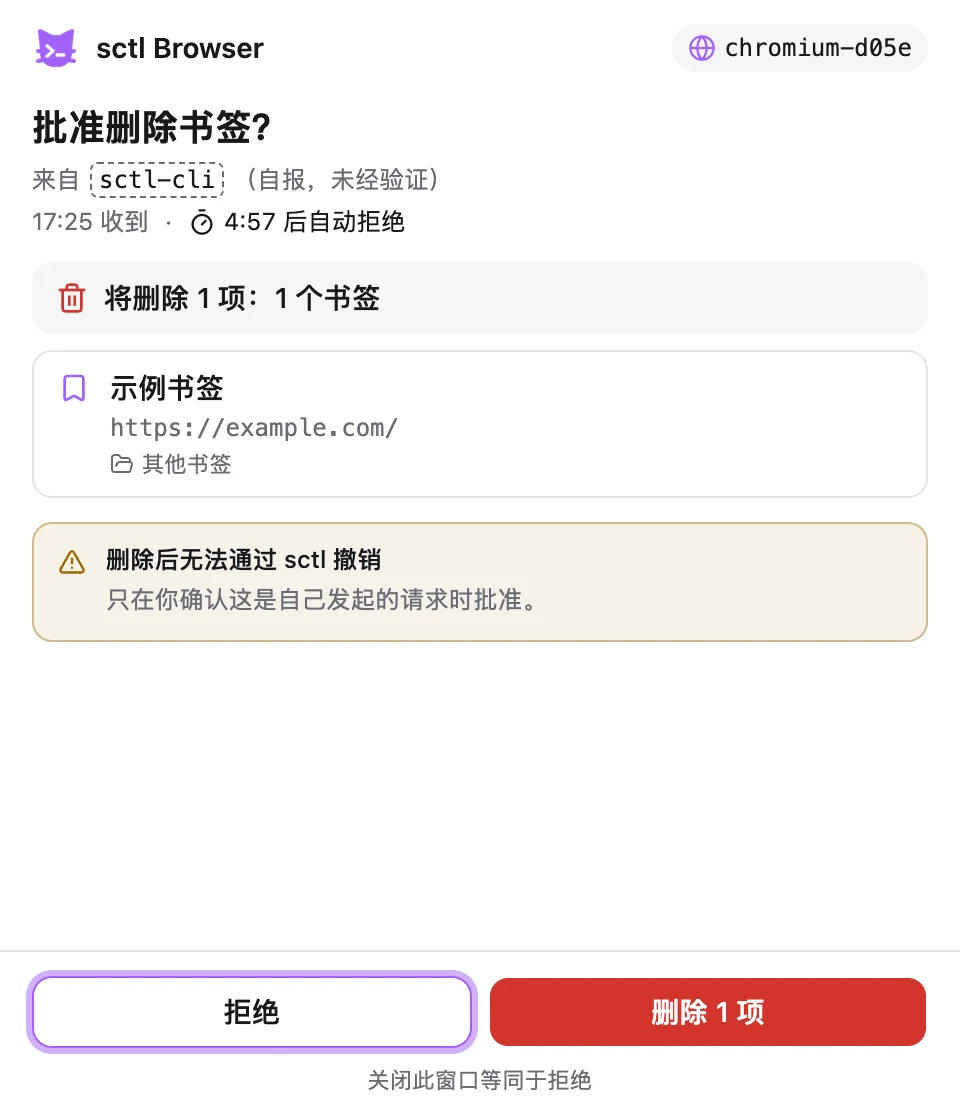
审批窗口中点击拒绝或直接关闭窗口,命令以退出码 1 结束;5 分钟内没有决定或在终端按 Ctrl-C,以退出码 2 结束。
六、在 AI 客户端中使用
MCP 配置与外部接入中「接入 AI 客户端」一节完全相同,同一个 sctl mcp 同时提供脚本猫和 sctl Browser 的工具,
例如 tabs_list、page_snapshot、page_click、debug_console、cdp_endpoint。完整工具列表见 sctl 仓库的
MCP 文档(英文)。
如果你的 AI 工具更适合直接调用命令行,可以安装 sctl 仓库中的 agent skill。
七、连接 Playwright / Puppeteer
sctl cdp endpoint
命令会输出两个地址:http://127.0.0.1:8643/cdp/<secret> 供 Playwright 使用,ws://…/devtools/browser/<id> 供
Puppeteer 使用。用 Playwright 时直接使用浏览器自己的上下文,就能带上你的登录状态:
const { chromium } = require("playwright");

const browser = await chromium.connectOverCDP("http://127.0.0.1:8643/cdp/<secret>");
const context = browser.contexts()[0];
const page = await context.newPage();
await page.goto("https://example.com");
await browser.close(); // 只断开连接,浏览器和标签页都保留
- 端点地址本身就是凭据,拿到它就能完全控制这个浏览器,请像密码一样对待。
- 同一时间只能有一个客户端连接;连接期间
sctl page、sctl debug、sctl cdp send暂时不可用。 - 用完运行
sctl cdp close关闭端点;没有客户端连接 60 分钟后也会自动失效。
八、断开与移除
- 在弹窗中点击断开并忘记,或在终端运行
sctl browsers forget <名称>,都会解除配对。 - 移除扩展也会解除扩展一侧的配对。之后想再使用,重新运行
sctl connect配对即可。
隐私
sctl Browser 不收集、不上传任何数据,所有内容只在浏览器和你自己运行的 sctl 之间传输。详见 sctl Browser 隐私政策。