开启浏览器 User Scripts 支持

❤️ 赞助商
点击折叠
DeepSeek-V4-Flash 在 OpenModel 上限时免费!
一个 API,用遍所有顶级 AI 模型。
OpenModel 是一个高可用、高可靠的 AI 模型调用平台,让你的应用快速稳定运行:自动故障转移、重试不重复扣费、每个 Key 可单独设额度与限频。换模型只改一个参数,新模型发布当天即可用,还能直接对接 Claude Code、Codex 和 Gemini CLI。
点此链接注册,立即开始使用!
 | PackyCode 是一家稳定、高效的 API 中转服务商,提供 Claude Code、Codex、Gemini 等多种中转服务。具备自动故障转移、智能路由和无限并发等多种功能,让 AI 编程成为真正的生产力工具。点此链接注册,立即开始使用! |
允许用户脚本
允许用户脚本是 Manifest V3 的一个新特性,允许用户脚本在浏览器中运行。
- Edge
- Chrome
- Edge Mobile
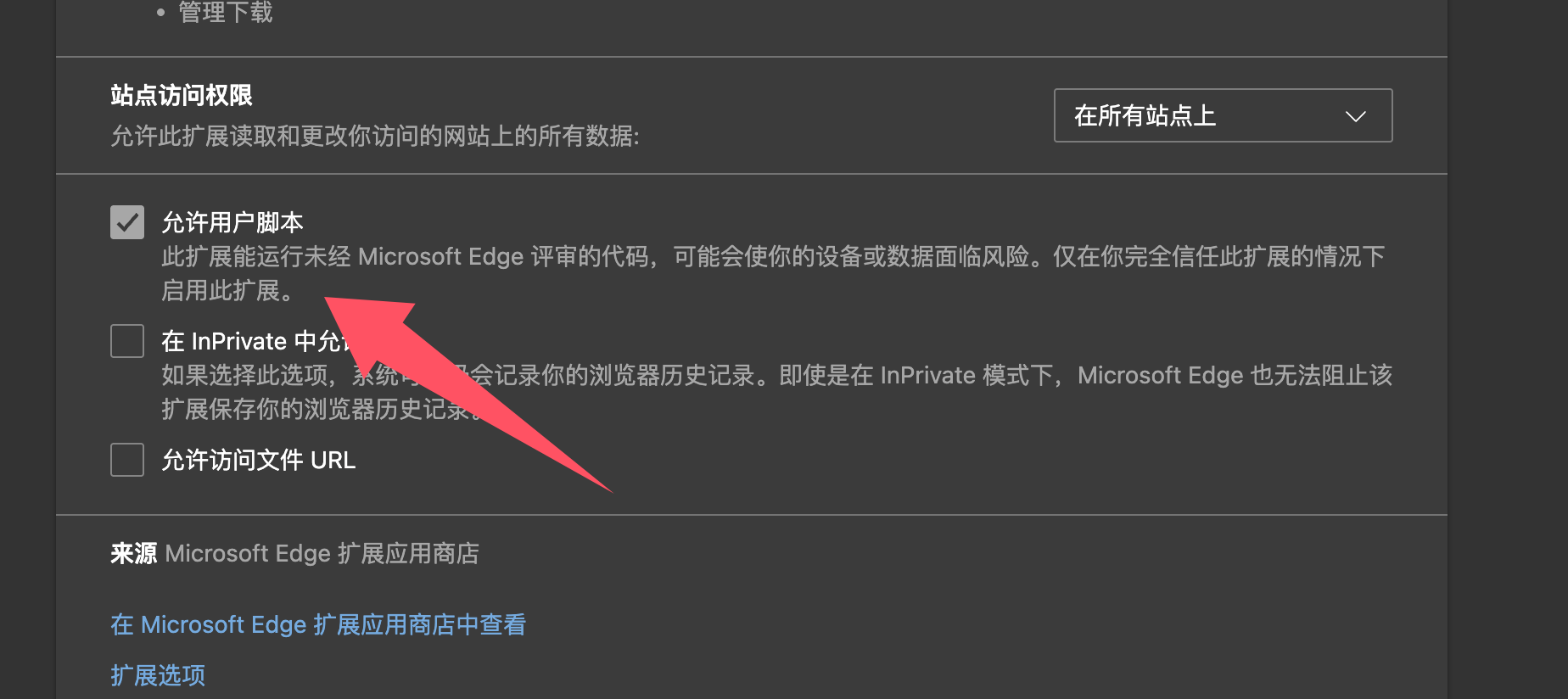
① 打开浏览器的扩展管理界面,或者访问 edge://extensions/

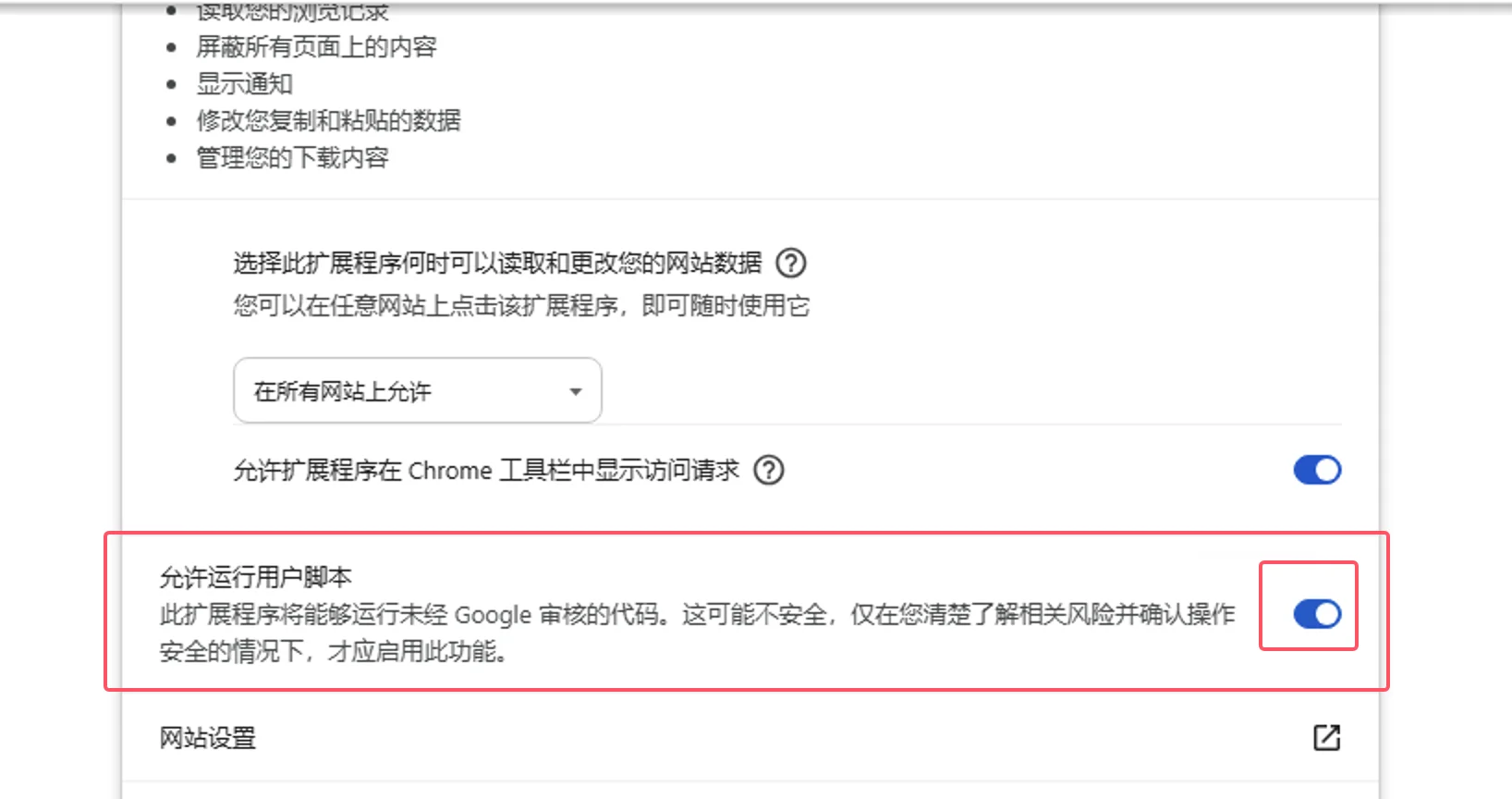
② 在扩展管理界面中,找到脚本猫扩展,点击详情

③ 在脚本猫扩展的详情页中,找到允许用户脚本选项,开启它,然后关闭扩展再开启扩展,或者重启浏览器,使脚本功能生效。
⚠️⚠️⚠️ 低版本 Edge 浏览器(<=143 版本)或者没有该选项的用户,请参考开启开发者模式
① 打开浏览器的扩展管理界面,或者访问 chrome://extensions/

② 在扩展管理界面中,找到脚本猫扩展,点击详情
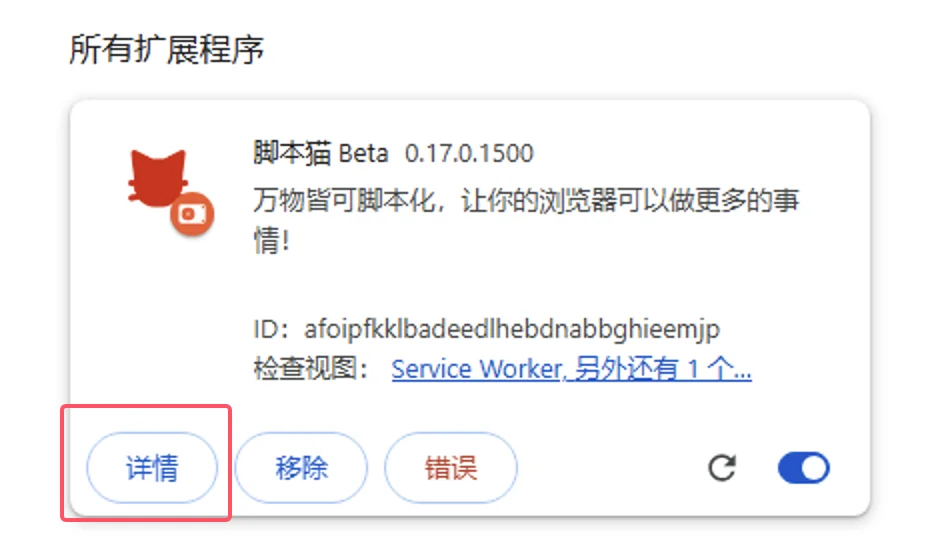
③ 在脚本猫扩展的详情页中,找到允许用户脚本选项,开启它,然后关闭扩展再开启扩展,或者重启浏览器,使脚本功能生效。
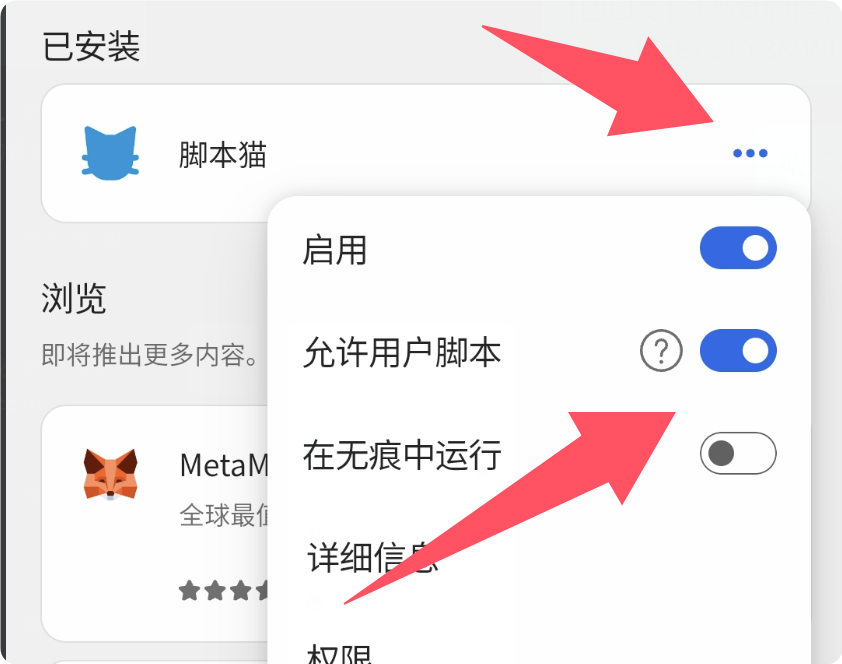
Edge Mobile 内核版本 ≥ 138 时,不需要开启开发者模式,只需要在扩展设置中启用「允许用户脚本」。
① 打开 Edge Mobile 的扩展列表,找到脚本猫扩展,点击右侧的⋮按钮
② 在弹出的扩展设置中,开启允许用户脚本
③ 关闭扩展再开启扩展,或者重启浏览器,使脚本功能生效。
⚠️⚠️⚠️ 内核版本低于 138 或没有该选项的用户,请参考开启开发者模式
开启开发者模式
- Edge
- Chrome
- Edge Mobile
① 打开浏览器的扩展管理界面,或者访问 edge://extensions/
② 打开开发人员模式(某些浏览器该模式可能会存在其他选项中 如 360 浏览器: 高级管理>开发者模式)
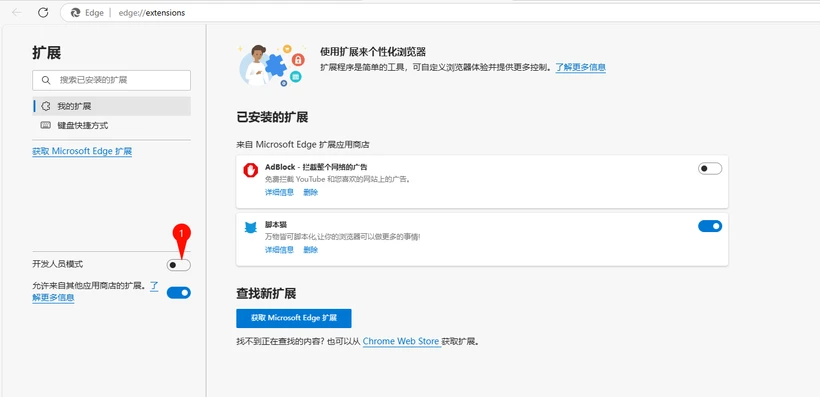
③ 开启开发者模式后,关闭扩展再开启扩展,或者重启浏览器,使脚本功能生效。
① 打开浏览器的扩展管理界面,或者访问 chrome://extensions/
② 打开开发人员模式(某些浏览器该模式可能会存在其他选项中 如 360 浏览器: 高级管理>开发者模式)

③ 开启开发者模式后,关闭扩展再开启扩展,或者重启浏览器,使脚本功能生效。
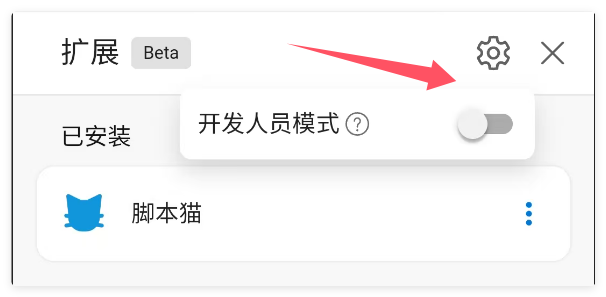
Edge Mobile 内核版本低于 138 或没有「允许用户脚本」选项时,点击扩展页上方的设置按钮开启开发者模式。
如果你使用的是 Windows 8/7/XP 系统,或者浏览器内核版本低于 120,需要自行手动安装旧版脚本猫,v0.16.x 是最后一个支持 Manifest V2 的版本,安装步骤可以参考:加载解压缩方式安装扩展。
技术背景:Manifest V3
由于浏览器限制,强制扩展升级 Manifest V3,在 2025 年 6 月后将全面停止 Manifest V2 版本的扩展;在 Manifest V3 的限制下,必须开启开发者模式/用户脚本功能才能正常使用脚本猫扩展。
参考内容:面向扩展程序用户的开发者模式、Manifest V3
在浏览器内核版本 ≥ 138 时,需要打开「允许用户脚本」;低版本则需要「开启开发者模式」。